Un inventario è la fotografia delle quantità di magazzino a una certa data: Atlantis rilegge tutti i movimenti fino al giorno indicato e ne ricava, articolo per articolo (e variante per variante), l’esistenza, i progressivi di carico/scarico, l’ordinato e l’impegnato. Alla fotografia viene poi agganciato un costo per riga, ed è quello che permette di stampare l’inventario valorizzato di fine anno.
Si trova in Magazzino → Inventari → Gestione inventari; nello stesso ramo di menu ci sono Stampa inventari, Tipi rilevazioni e Rilevazioni di magazzino.
Un inventario, una volta generato, non movimenta nulla: non tocca i saldi degli articoli, non crea documenti, non incide sulla contabilità. È un archivio storico, che resta a disposizione per stampe, valorizzazioni e confronti.
1. La testata
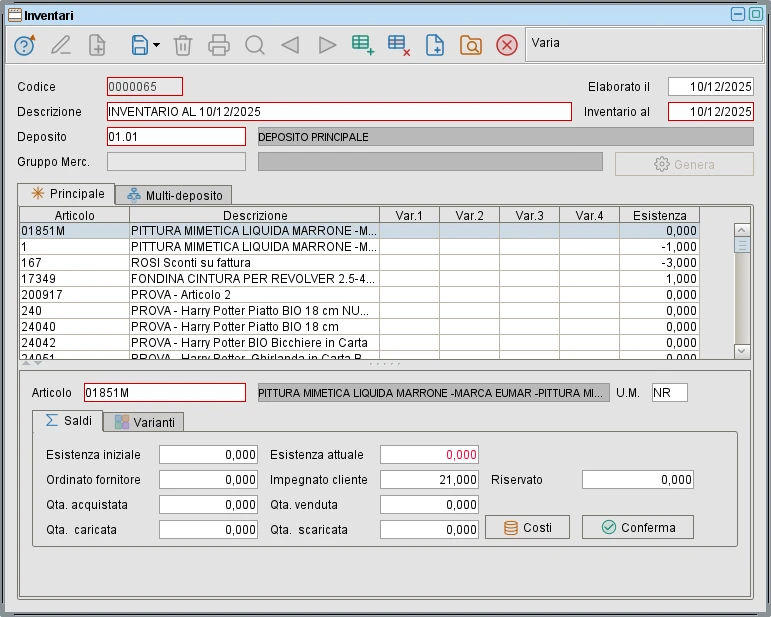
| Campo | A cosa serve |
|---|---|
| Codice | 7 caratteri numerici con zeri davanti, assegnato dal numeratore automatico all’inserimento. È la chiave dell’inventario |
| Descrizione | fino a 50 caratteri. Obbligatoria – è quello che si legge nelle ricerche e nelle stampe, quindi conviene scriverci data e scopo (“Inventario 31/12/2025 dep. centrale”) |
| Elaborato il | data in cui l’inventario è stato creato. Non è modificabile: viene proposta la data odierna |
| Inventario al | la data che conta: vengono considerati tutti i movimenti fino a questo giorno compreso. Obbligatoria |
| Deposito | il deposito da fotografare. Obbligatorio |
| Gruppo Merc. | filtro facoltativo: limita l’inventario agli articoli di un gruppo merceologico. Vuoto = tutti gli articoli |
Da quando partono i conteggi
L’inventario non somma “tutti i movimenti di sempre”, ma quelli compresi fra la data di ultima storicizzazione magazzino (dati fissi, campo Ultima storic. magazzino) e la data di Inventario al. Se quel dato fisso non è impostato, si parte convenzionalmente dal 1° gennaio 1980, cioè in pratica da sempre.
⚠️ Se in azienda si esegue la storicizzazione di magazzino, un inventario con data anteriore alla data di storicizzazione risulta vuoto o incompleto: i movimenti precedenti non ci sono più. Gli inventari vecchi vanno generati prima di storicizzare, ed è il motivo per cui conviene conservarli invece di cancellarli.
Inventario ≠ rilevazione. L’inventario è calcolato dai movimenti registrati: dice quanta merce dovrebbe esserci. La rilevazione di magazzino è la conta fisica e genera i movimenti di rettifica (vedi Tipi rilevazioni). Il ciclo completo di fine anno è: prima conto e rettifico con le rilevazioni, poi genero l’inventario, che a quel punto fotografa i saldi già corretti.
2. La scheda “Multi-deposito”
Sotto la testata, accanto alla scheda Principale, c’è Multi-deposito: l’elenco dei depositi dell’azienda (esclusi i depositi “nodo”) con selezione multipla – Ctrl o Shift per scegliere più righe.
Serve quando si vuole un inventario cumulativo di più depositi: i movimenti dei depositi selezionati vengono sommati a quelli del deposito di testata, come se fossero tutti dello stesso magazzino. Il risultato è una riga sola per articolo, intestata al deposito indicato in testata.
Due cose da sapere:
- la selezione vale solo al momento della generazione: non viene salvata sull’inventario, e riaprendolo domani la scheda risulta di nuovo senza selezioni. Quello che resta scritto in testata è il solo deposito principale;
- il deposito di testata è sempre incluso, anche se non lo selezioni nell’elenco.
Se invece vuoi tenere i depositi separati, non selezionare niente e genera un inventario per deposito.
3. Generare l’inventario
Il pulsante Genera è disponibile solo mentre stai creando un nuovo inventario. Aprendo un inventario esistente e premendo Varia, il pulsante e il campo Gruppo Merc. restano spenti: sull’esistente si possono correggere le righe a mano, non rigenerarle.
La sequenza è questa:
- l’inventario viene salvato (se mancano descrizione, data o deposito il salvataggio si ferma con il relativo messaggio e non succede altro);
- compare l’avviso “La generazione dell’inventario avverrà in background. Al termine della generazione verrà visualizzato un messaggio a video.”;
- l’elaborazione parte in secondo piano: puoi continuare a lavorare su altre finestre. La finestra dell’inventario però non si può chiudere finché non ha finito (“Generazione inventario in background. Impossibile chiudere.”);
- nella barra di stato scorrono le cinque fasi:
| Fase | Cosa fa |
|---|---|
| 1 – calcolo saldi | rilegge i movimenti di magazzino del periodo e accumula le quantità |
| 2 – determinazione art. non movim. | individua gli articoli che nel periodo non hanno avuto movimenti |
| 3 – articoli senza saldi | li inserisce ugualmente nell’inventario, tutti a zero |
| 4 – azzeramento costi inventario | prepara una riga di costo a zero per ogni articolo e ogni tipo di costo configurato |
| 5 – calcolo costi | valorizza le righe con i costi veri (vedi § 5) |
- al termine compare in basso il messaggio “Generazione inventario terminata correttamente!” oppure “Generazione inventario terminata con errori!”.
Le fasi 2 e 3 sono il motivo per cui nell’inventario compaiono anche articoli con quantità zero: l’inventario elenca tutto il catalogo, non solo ciò che si è mosso. È voluto – serve per le stampe complete e per accorgersi di quello che è fermo da tempo.
Quali articoli entrano nel calcolo
Non entrano nei conteggi dei movimenti gli articoli marcati in anagrafica come:
- Non gestire giacenze (articoli servizio): esclusi del tutto;
- Non stampare in inventario: i loro movimenti non vengono conteggiati e le stampe li escludono comunque. Attenzione però: nella fase 3 la riga viene creata lo stesso, a zero. Se apri l’inventario e trovi un articolo “non inventariabile” con quantità zero, è normale – in stampa non comparirà;
- gli articoli descrittivi non generano righe.
⚠️ La generazione non ripulisce le righe già presenti. Poiché Genera è utilizzabile solo su un inventario nuovo, il caso normale non si presenta; ma se si forza a mano un codice già esistente il risultato è un errore o un doppione. Per rifare un inventario, cancellalo e rigeneralo, oppure creane uno nuovo.
4. Le righe: scheda “Principale”
Le righe calcolate compaiono nella griglia in alto (articolo, descrizione, le quattro varianti, esistenza) e nel dettaglio sotto, diviso in due schede.
Scheda “Saldi”
| Campo | Come viene calcolato |
|---|---|
| Esistenza iniziale | sempre zero in generazione: è un campo a disposizione dell’operatore, l’inventario parte dal periodo, non da un saldo di apertura |
| Qta. acquistata | quantità dei movimenti la cui causale di magazzino è di tipo acquisto |
| Qta. venduta | quantità dei movimenti la cui causale è di tipo vendita |
| Qta. caricata | tutti i movimenti che incrementano l’esistenza (causali a segno +), qualunque ne sia il tipo |
| Qta. scaricata | tutti i movimenti che decrementano l’esistenza (causali a segno −) |
| Esistenza attuale | il saldo alla data – evidenziato in rosso perché è il dato che conta |
| Ordinato fornitore | residuo degli ordini a fornitore, dalle causali che movimentano l’ordinato |
| Impegnato cliente | residuo degli impegni clienti, dalle causali che movimentano l’impegnato |
| Riservato | quantità riservate, dalle causali che movimentano il riservato |
Tutti questi valori dipendono da come sono configurate le causali di magazzino: segno sull’esistenza, tipo movimento (acquisto/vendita) e flag su ordinato, impegnato e riservato. Una causale configurata male non sbaglia solo l’inventario: sbaglia già i saldi degli articoli.
Da qui si capisce anche perché acquistato + venduto non coincide quasi mai con caricato + scaricato: i carichi e gli scarichi comprendono anche rettifiche, trasferimenti, produzioni e resi, che non sono né acquisti né vendite.
Scheda “Varianti”
Le quattro varianti e l’unità di misura della riga. L’inventario è tenuto a livello di variante: lo stesso articolo compare tante volte quante sono le combinazioni movimentate o presenti a catalogo.
Correggere una riga a mano
Le righe sono modificabili: basta entrare in Varia, selezionare la riga, correggere i valori e premere Conferma (l’icona con la spunta), che salva la riga corrente e si sposta sulla successiva. Si possono anche aggiungere righe nuove indicando articolo, varianti e quantità.
È una correzione manuale su una fotografia: non genera movimenti e non riallinea nulla. Se la differenza è reale, la strada giusta è la rilevazione di magazzino, che genera i documenti di rettifica; poi si rigenera l’inventario.
5. I costi
Il pulsante Costi (icona con le monete) apre, per la riga selezionata, l’elenco dei costi calcolati: una riga per ogni tipo di costo configurato nei dati fissi, con il relativo valore unitario, modificabile a mano.
I tipi di costo previsti sono:
| Codice | Descrizione | Come si comporta |
|---|---|---|
CUA |
Costo Ultimo Acquisto | prezzo dell’ultimo carico d’acquisto del periodo |
MEDIO |
Costo Medio | media ponderata dei carichi del periodo |
STD |
Costo Standard | il costo standard indicato in anagrafica articolo |
Quali di questi vengono calcolati dipende dalla configurazione in dati fissi, sezione magazzino, campi Costo 1 … Costo 8: ogni campo contiene il nome della classe di calcolo del costo. La fase 4 della generazione crea una riga a zero per ogni articolo e ogni costo configurato, la fase 5 la valorizza; gli articoli non movimentati restano quindi a costo zero, ed è corretto – non avendo carichi nel periodo, un costo di acquisto non esiste.
⚠️ Degli otto campi disponibili nei dati fissi vengono effettivamente letti solo i primi sette: un costo impostato nel campo Costo 8 non viene né calcolato né proposto nella stampa. Se ti servono più tipi di costo, usa i campi da 1 a 7.
La modifica manuale del costo aggiorna la riga esistente: si può correggere un valore, non aggiungere un tipo di costo che la generazione non ha creato.
6. Stampare l’inventario
Dal pulsante di stampa della barra (o dal menu Magazzino → Inventari → Stampa inventari) si apre la maschera dei filtri:
| Filtro | Significato |
|---|---|
| Inventario | quale inventario stampare. Obbligatorio |
| Costo | con quale tipo di costo valorizzare. L’elenco contiene i costi configurati nei dati fissi |
| Data di stampa + Sostituisci data stampa a data inventario | permette di far comparire in testata una data diversa da quella dell’inventario |
| Monofase | Non gestire · Inserisci la monofase nel costo · Evidenzia la monofase su totale gruppo – per le aziende che gestiscono l’imposta monofase (San Marino) |
| Filtro esistenze | Tutte · Diverse da zero · Maggiori di zero · Minori o a zero · Minori di zero |
| Filtro costi | Tutto · Diverso da zero · Costo a zero |
| Gruppo Merc., Marca, Stagione, Da articolo / A articolo | filtri sull’anagrafica articoli |
| Stampa con margine superiore | lascia lo spazio per la carta intestata prestampata |
Sono disponibili più layout, che si scelgono nella finestra di stampa:
- Stampa inventario per gruppo merceologico – il classico, con totali per gruppo e totale generale;
- Stampa inventario per articolo – elenco piatto in ordine di codice;
- Stampa inventari con varianti – dettaglia le combinazioni di variante;
- Stampa inventario per marca / gruppo – raggruppato per brand;
- Stampa inventario per cod. monofase / articolo – per aliquota monofase;
- Export inventario su Excel – codice, descrizione, varianti, UM, esistenza, valore unitario, valore totale di riga, gruppo e dati monofase: è il formato da usare per rielaborazioni e per il commercialista.
Le colonne della stampa valorizzata sono Qta., Costo Unitario e Costo Giacenza (quantità × costo), con totale di gruppo e totale generale.
Il filtro esistenze più utile è Diverse da zero: taglia via tutte le righe degli articoli fermi, che altrimenti allungano la stampa di parecchie pagine senza aggiungere nulla.
7. Dove viene usato l’inventario
- Stampa etichette articoli: si può indicare un inventario come fonte delle quantità, così le etichette vengono prodotte in base a quanta merce c’è a scaffale. Dalla stessa maschera il pulsante Apri richiama direttamente l’inventario indicato.
- Controllo giacenze sito e-commerce: le procedure di verifica confrontano l’esistenza dell’inventario con la giacenza pubblicata sul sito, ed evidenziano le differenze.
- Cambio codice articolo: rinominando un articolo, il nuovo codice viene propagato anche alle righe e ai costi degli inventari già archiviati, che restano quindi leggibili.
- Cancellazione di un articolo: le sue righe vengono rimosse da tutti gli inventari, anche da quelli vecchi. Cancellare un articolo altera perciò gli inventari storici già stampati.
8. Cancellare un inventario
Il pulsante di eliminazione rimuove, oltre alla testata, tutte le righe e tutti i costi dell’inventario. Non c’è modo di recuperarlo se non rigenerandolo – e la rigenerazione dà lo stesso risultato solo se i movimenti del periodo non sono cambiati nel frattempo.
9. Promemoria
- L’inventario è una fotografia, non un vincolo: registrare o cancellare documenti con data anteriore a un inventario già generato non lo aggiorna. Se dopo la generazione arrivano documenti arretrati, l’inventario va rifatto.
- Genera funziona solo sul nuovo. Su un inventario esistente si correggono le righe a mano; per rifarlo davvero, cancellalo e crealo di nuovo.
- Prima le rettifiche, poi l’inventario. L’ordine di fine anno è: conta fisica → rilevazione → generazione rettifiche → generazione inventario → stampa valorizzata.
- Scrivi la data nella descrizione. Il codice è un progressivo di sette cifre che non dice niente; nelle ricerche l’unica cosa leggibile è la descrizione.
- Non cancellare gli inventari vecchi, soprattutto se in azienda si storicizza il magazzino: dopo la storicizzazione non sono più rigenerabili.
- Su più depositi decidi prima: cumulativo (selezione nella scheda Multi-deposito, un solo inventario) o separato (un inventario per deposito). La selezione multi-deposito non viene salvata, quindi a distanza di tempo non è più possibile sapere quali depositi erano compresi se non dalla descrizione: scrivilo lì.
- Le quantità a zero sono normali: l’inventario contiene tutto il catalogo. Per le stampe usa il filtro esistenze diverse da zero.
- I costi si valorizzano al momento della generazione: cambiare in seguito il costo standard di un articolo, o ricalcolare i costi di magazzino, non modifica gli inventari già archiviati. È esattamente ciò che serve per avere un valore di magazzino stabile nel tempo.
- La generazione su archivi grandi può durare a lungo: lavora pure su altre finestre, ma non chiudere l’applicazione finché non compare il messaggio di fine elaborazione.