Una lista selezionata articoli è un insieme di articoli a cui si dà un nome, per poterlo riusare: importare quelle righe in un documento, stampare le etichette, decidere che cosa pubblicare sul sito e-commerce, alimentare il pannello di vendita al banco via web o un’app collegata alle API.
Si trova in Magazzino → Liste Selezionate Articoli; la stessa voce compare anche nei menu dei moduli e-commerce, perché è lì che le liste si usano di più.
Ci sono due modi di costruirla, ed è la prima scelta da fare:
| Tipo | Come è fatta |
|---|---|
| Statica | un elenco di righe salvate: articolo, variante, quantità, lotto, prezzo. Cambia solo se la modifichi tu |
| Dinamica | un insieme di criteri di ricerca salvati: l’elenco degli articoli viene ricalcolato a ogni utilizzo, quindi si aggiorna da solo quando nascono articoli nuovi che rispettano i criteri |
1. L’archivio è organizzato ad albero
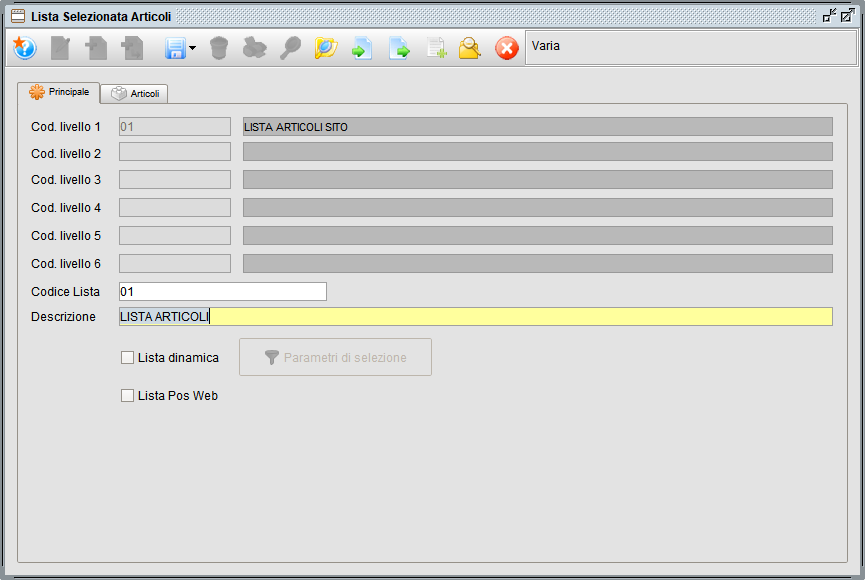
Le liste non sono un elenco piatto: sono organizzate su sei livelli, come cartelle e sottocartelle.
| Campo | A cosa serve |
|---|---|
| Cod. livello 1 … 6 | i livelli della struttura. I codici vengono proposti in automatico in progressione: si conferma e basta |
| Codice Lista | costruito da solo concatenando i livelli valorizzati, separati da un punto (0001, 0001.0002, …). È il codice con cui la lista viene richiamata ovunque |
| Descrizione | il nome della lista, fino a 50 caratteri: è l’unica cosa leggibile nelle ricerche, quindi va scritta bene |
Nella barra degli strumenti ci sono due pulsanti propri di questo tipo di archivio:
- Carica sottolivello – apre una nuova finestra già impostata per creare un elemento dentro quello caricato;
- Visualizza struttura – mostra l’albero completo, da cui si apre direttamente l’elemento che serve.
Nodi e liste vere
Un elemento che contiene sottolivelli diventa un nodo – una cartella. Ne conseguono due cose:
- un nodo non si può cancellare: compare “Impossibile cancellare il record perché contiene dei sottolivelli. Cancellare prima i sottolivelli”;
- nelle ricerche compaiono solo le foglie: quando un’altra maschera chiede “quale lista?”, i nodi non vengono proposti. Gli articoli vanno quindi messi sulle foglie, non sulle cartelle.
Conviene usare i primi livelli come raggruppamento (per esempio Sito web, Promozioni, Fiere) e mettere le liste vere e proprie al livello sotto.
2. Lista statica o dinamica
La spunta Lista dinamica decide il comportamento. Attivandola si abilita il pulsante Parametri di selezione, che apre il pannello selezione articoli: imposti i filtri che vuoi (gruppo, marca, stagione, fornitore, etichette, giacenza, e tutto il resto – vedi la guida Pannello selezione articoli) e premi OK. I criteri vengono salvati sulla lista; l’elenco degli articoli non viene salvato.
Da quel momento, ogni volta che qualcuno usa la lista, i criteri vengono rieseguiti sull’anagrafica del momento.
| Statica | Dinamica | |
|---|---|---|
| Cosa viene salvato | le righe | i criteri di ricerca |
| Articoli nuovi che rientrano nei criteri | non entrano | entrano da soli |
| Quantità, prezzo, lotto sulle righe | sì | no |
| Adatta a | kit di vendita, ordini ricorrenti, etichette | pubblicazione sul sito, cataloghi per gruppo o marca |
⚠️ Una lista dinamica non ha quantità, prezzi e lotti: restituisce solo gli articoli con le loro varianti. Ha due conseguenze concrete:
1. dalla stampa etichette una lista dinamica non produce alcuna etichetta, perché il numero di etichette è la quantità della riga, che qui non esiste;
2. importandola in un documento, ogni riga entra con quantità 1 e senza prezzo forzato.
Per le etichette e per gli ordini ricorrenti usa una lista statica.
La spunta Lista Pos Web rende la lista visibile come lista articoli nel pannello web di vendita al banco.
3. Le righe (liste statiche)
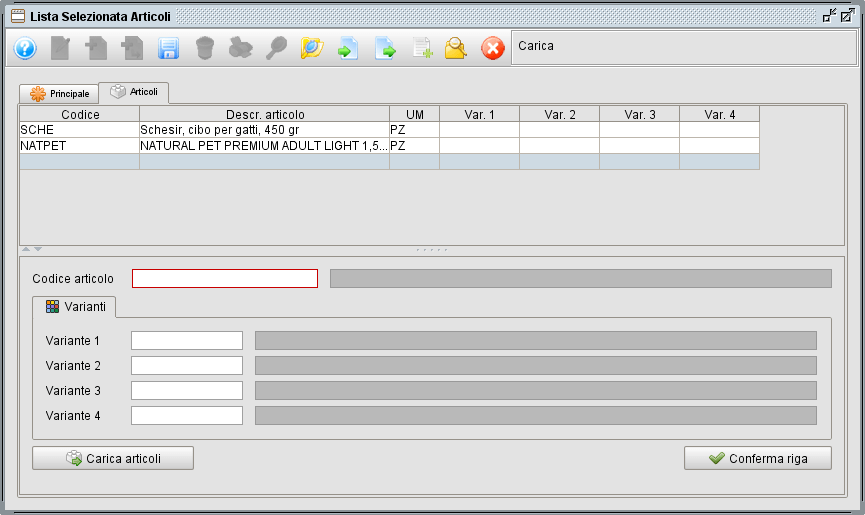
Nella scheda Articoli si compone l’elenco. Per ogni riga:
| Campo | Note |
|---|---|
| Codice articolo | obbligatorio. Accetta il codice, la ricerca, la lettura del codice a barre e i codici articolo di clienti e fornitori |
| Varianti 1 … 4 | nella scheda Varianti; obbligatorie fino al numero di livelli previsto dalla struttura dell’articolo. Dalla ricerca si apre la finestra di scelta della combinazione |
| Quantità | quante ne servono. È la quantità che viene proposta importando la lista in un documento, ed è il numero di etichette stampate per quella riga |
| Cod. lotto e Scad. lotto | per gli articoli gestiti a lotti; finiscono sul documento e sull’etichetta |
| Prezzo | prezzo da usare al posto di quello calcolato |
| Imposta prezzo in importazione su documenti | se non è spuntato, il prezzo della riga non viene applicato al documento: vince il listino |
Il pulsante Conferma riga salva la riga corrente e passa alla successiva.
Riempire la lista in blocco
Carica articoli apre il pannello selezione articoli. Premendo OK viene chiesto “Quali articoli importare?”:
- Tutta la lista articoli – tutte le righe estratte;
- Articoli selezionati – solo quelle evidenziate nell’elenco.
Le righe già presenti non vengono duplicate (il confronto è su articolo più le quattro varianti), e le righe nuove arrivano senza quantità: se la lista serve per le etichette o per un ordine ricorrente, le quantità vanno compilate dopo.
Griglia apre la griglia delle varianti per l’articolo digitato: si scrivono le quantità nella matrice (per esempio taglie × colori) e si inseriscono tutte le combinazioni in un colpo solo. Funziona solo per strutture varianti a uno o due livelli e solo su una riga nuova; su una riga già inserita compare “Operazione non permessa in variazione riga”.
Ritrovare una riga
Nel menu Operazioni sopra la griglia ci sono Cerca riga… e Cerca prossimo: si indica un articolo e la selezione si sposta sulla prima riga che lo contiene, poi sulle successive. Comodo sulle liste lunghe.
4. Dove si usa la lista
Importare le righe in un documento
Da qualsiasi documento, menu Importa righe → Da lista selezionata articoli…: si sceglie la lista dalla ricerca e le righe vengono aggiunte al corpo, con la barra di avanzamento.
Cosa viene riportato:
- quantità dalla lista; se la riga ha quantità zero viene importata quantità 1;
- prezzo della lista solo se sulla riga è spuntato Imposta prezzo in importazione su documenti; altrimenti il prezzo lo calcola il documento come sempre (listino, sconti, condizioni del cliente);
- lotto, se indicato;
- gli articoli eliminati non vengono riportati.
È il modo normale per gestire un ordine ricorrente o un kit commerciale che non si vuole codificare come articolo a kit.
Stampare le etichette
Il pulsante Stampa etichette apre la stampa etichette già impostata su questa lista. Funziona con la maschera in interroga e la lista caricata; altrimenti compare “Operazione eseguibile in modalità ‘Interroga’ con una lista caricata”.
Per ogni riga vengono prodotte tante etichette quanta è la quantità (arrotondata all’intero), con il lotto e la scadenza indicati sulla riga.
Pubblicare sul sito e-commerce
Sui siti WooCommerce (e sugli altri moduli e-commerce) le liste sono il modo con cui si decide che cosa pubblicare: nella scheda del sito si indicano una o più liste, e con il flag Escludi articoli di questa lista una lista viene usata al contrario, per togliere prodotti dalla pubblicazione. C’è inoltre una lista dedicata per escludere articoli dagli ordini importati. I dettagli sono nella guida Siti e-commerce WooCommerce.
Per questo uso la lista dinamica è quasi sempre la scelta giusta: un articolo nuovo che rispetta i criteri finisce sul sito senza che nessuno debba ricordarsi di aggiungerlo.
App, POS web e API
Le liste sono esposte alle integrazioni: si può chiedere l’elenco delle liste e gli articoli di una lista, e la spunta Lista Pos Web la rende disponibile nel pannello web di vendita al banco. Anche qui, per una lista dinamica quello che torna è il risultato ricalcolato in quel momento.
5. Promemoria
- Decidi subito statica o dinamica. Passando una lista da statica a dinamica le righe restano in archivio ma non vengono più usate: conta solo la selezione.
- Le liste dinamiche non hanno quantità: niente etichette e quantità 1 nell’import. Se ti servono le quantità, la lista dev’essere statica.
- Il flag del prezzo va spuntato riga per riga. Un prezzo scritto sulla riga senza Imposta prezzo in importazione su documenti non arriva sul documento: è la causa più comune di “ma io il prezzo l’avevo messo”.
- Non riordinare l’albero a cuor leggero. Il Codice Lista nasce dai livelli, ed è il codice memorizzato sui siti e-commerce e nelle integrazioni: cambiando la posizione di una lista, quei riferimenti non la trovano più.
- I nodi non sono liste. Se una lista non compare nella ricerca è quasi sempre perché ha dei sottolivelli, e quindi è una cartella.
- Le liste usate dal sito vanno riviste dopo ogni import di articoli: una lista dinamica pubblica da sola quello che rientra nei criteri, comprese le codifiche sbagliate appena importate.
- Cambiare il codice di un articolo non rompe le liste: il nuovo codice viene propagato anche alle righe già presenti.