Solleciti clienti
Il sollecito è la e-mail che ricorda a un cliente le fatture scadute e non ancora pagate.
Atlantis non si limita a mandare un messaggio uguale per tutti: tiene memoria di quanti solleciti hai già inviato per ogni singola scadenza, e ad ogni invio successivo usa un testo diverso — dal promemoria cortese alla diffida — rispettando i giorni di attesa che hai deciso.
Il funzionamento si regge su tre cose:
- un archivio di testi, uno per ogni livello di sollecito (e, se serve, per ogni categoria di clienti);
- un livello di sollecito memorizzato su ogni scadenza, che parte da zero e sale di uno ad ogni invio;
- una procedura di invio che ogni volta che la lanci trova le scadenze mature, sceglie il testo giusto e manda le e-mail.
1. L’archivio dei testi di sollecito
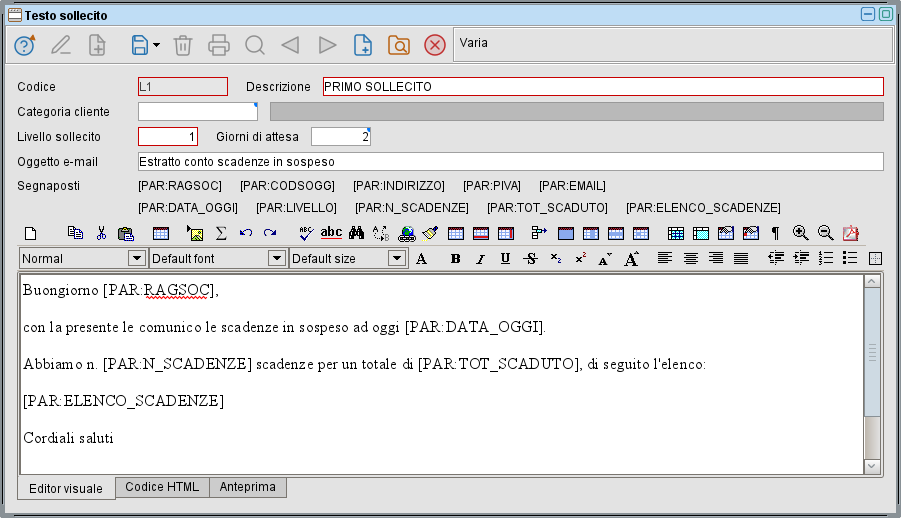
Qui si scrivono i messaggi. Ogni testo risponde alla domanda: “quando devo mandare il sollecito numero N a un cliente di categoria X, cosa scrivo e dopo quanti giorni?”
|
Campo |
A cosa serve |
|---|---|
| Codice | identificativo del testo, es. SOLL1, SOLL2 |
| Descrizione |
a cosa serve questo testo, es. “Primo sollecito – cortese” |
| Categoria cliente | lasciala vuota per un testo valido per tutti i clienti. Compilala solo se quella categoria merita un messaggio diverso |
| Livello sollecito |
1 = primo sollecito, 2 = secondo, 3 = terzo… Deve essere almeno 1 |
| Giorni di attesa |
quanti giorni devono passare prima che questo sollecito parta (vedi sotto) |
| Oggetto e-mail |
l’oggetto del messaggio. Può contenere i segnaposti |
| Testo |
il corpo della e-mail, scritto con l’editor HTML: grassetti, colori, elenchi, immagini |
I giorni di attesa
Il conteggio parte da un punto diverso a seconda del livello:
- primo sollecito (livello 1): i giorni si contano dalla data di scadenza della fattura;
- solleciti successivi: i giorni si contano dalla data dell’ultimo sollecito effettivamente inviato.
Così un ritardo tuo non manda fuori sincrono tutta la catena: se il primo sollecito parte con una settimana di ritardo, anche il secondo slitta di conseguenza.
Esempio. Tre testi senza categoria: livello 1 con 7 giorni, livello 2 con 15, livello 3 con 30. Fattura scaduta il 1° marzo → il primo sollecito è pronto dall’8 marzo. Se lo mandi il 10 marzo, il secondo sarà pronto dal 25 marzo, il terzo 30 giorni dopo l’invio del secondo.
I segnaposti
Il testo non si scrive per un cliente specifico: si scrive una volta sola con dei segnaposti, che al momento dell’invio vengono sostituiti con i dati veri.
Sotto il testo trovi l’elenco dei segnaposti disponibili: clicca su quello che ti serve e viene inserito nel punto in cui stai scrivendo, sia nel testo che nell’oggetto.
|
Segnaposto |
Diventa |
|---|---|
| [PAR:RAGSOC] |
ragione sociale del cliente |
| [PAR:CODSOGG] |
codice del cliente |
| [PAR:INDIRIZZO] |
indirizzo completo |
| [PAR:PIVA] |
partita IVA o codice fiscale |
| [PAR:EMAIL] |
indirizzo e-mail a cui è stato mandato |
| [PAR:DATA_OGGI] |
data di invio |
| [PAR:LIVELLO] |
numero del sollecito (1, 2, 3…) |
| [PAR:N_SCADENZE] |
quante scadenze sono elencate |
| [PAR:TOT_SCADUTO] |
totale degli importi sollecitati |
| [PAR:ELENCO_SCADENZE] | la tabella con il dettaglio |
[PAR:ELENCO_SCADENZE] è il più importante: al suo posto compare una tabella con documento, data documento, scadenza e importo di ogni partita, più la riga del totale. Mettilo dove vuoi che appaia l’elenco.
Esempio di testo
Spett.le [PAR:RAGSOC], dai nostri archivi risultano non saldate le seguenti [PAR:N_SCADENZE] scadenze, per un totale di [PAR:TOT_SCADUTO] euro:
[PAR:ELENCO_SCADENZE]
Vi preghiamo di verificare e di provvedere al pagamento. Se il pagamento è già stato effettuato, consideri questa comunicazione come non inviata.
Come viene scelto il testo
Al momento dell’invio, per ogni scadenza il programma cerca il testo del livello che deve raggiungere e, fra quelli disponibili:
- se esiste un testo con la categoria del cliente, usa quello;
- altrimenti usa quello senza categoria;
- se non esiste né l’uno né l’altro, la scadenza viene saltata e nel registro compare la segnalazione.
In pratica: crea una serie di testi generici che copra tutti i livelli, e aggiungi testi con la categoria solo dove vuoi un messaggio diverso dal solito.
Non puoi creare due testi con la stessa combinazione di categoria e livello: il programma li rifiuta, perché non saprebbe quale scegliere.
2. Il livello sulle scadenze
Il livello non è del cliente, è della singola scadenza: due fatture dello stesso cliente possono essere a punti diversi del percorso.
In Partite, sulle righe di scadenza, la scheda Sollecito e le due colonne in griglia mostrano:
- Liv. sollecito — quanti solleciti sono partiti per quella scadenza (0 = nessuno);
- Ult. sollecito — la data dell’ultimo invio.
Sono campi di sola lettura: si aggiornano da soli quando la e-mail parte davvero. Per correggerli si usa la funzione di azzeramento descritta più avanti.
3. Escludere un cliente dai solleciti
Sull’anagrafica cliente, scheda Opzioni, c’è la casella “Escludi da invio solleciti”.
Spuntandola quel cliente non riceverà mai solleciti, qualunque siano le sue scadenze: utile per chi è in contenzioso, per chi ha un accordo di rientro concordato, o semplicemente per chi preferisci chiamare al telefono.
Le sue scadenze restano regolarmente in partite e in estratto conto: cambia solo l’invio automatico.
4. Inviare i solleciti
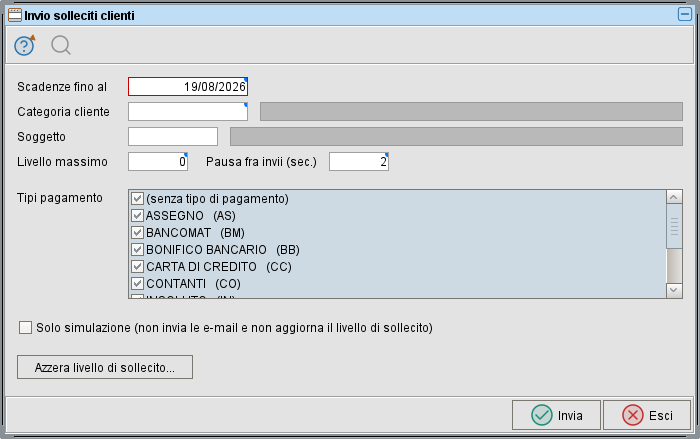
La procedura di invio si apre da menu. Non chiede cosa scrivere — quello sta già nell’archivio testi — chiede solo su quali scadenze lavorare.
|
Filtro |
Significato |
|---|---|
| Scadenze fino al |
considera solo le scadenze con data non successiva a questa. Di norma la data di oggi |
| Categoria cliente |
vuoto = tutte le categorie |
| Soggetto |
per sollecitare un solo cliente |
| Tipi pagamento | quali forme di pagamento sollecitare. All’apertura sono tutti selezionati: togli la spunta a quelle che non vuoi toccare |
| Livello massimo | non manda solleciti oltre questo livello. Zero = nessun limite |
| Pausa fra invii |
secondi di attesa fra una e-mail e la successiva, per non farsi bloccare dal server di posta |
| Solo simulazione | calcola tutto e scrive il registro, ma non manda niente e non aggiorna nulla |
La lista dei tipi di pagamento
Serve a escludere dal sollecito le forme di pagamento su cui non ha senso insistere. Il caso tipico sono le ricevute bancarie e i RID: l’incasso è già in mano alla banca, e sollecitare il cliente per un effetto presentato è quasi sempre un errore. Deselezionandole, quelle scadenze restano fuori.
La prima voce, “(senza tipo di pagamento)”, raccoglie le partite in cui il tipo di pagamento non è indicato. Tenendola spuntata — com’è di default — quelle scadenze vengono sollecitate come tutte le altre.
Se lasci tutto selezionato il filtro non viene applicato affatto, quindi non c’è alcun rischio che una scadenza sparisca senza che tu l’abbia deciso.
Premendo Invia il programma cerca le scadenze aperte, scarta quelle non ancora mature e quelle dei clienti esclusi, e ti mostra l’anteprima di cosa sta per fare:
|
Soggetto |
Rag. sociale |
|
Livello |
Testo |
N. scad. |
Totale |
Ogni riga è una e-mail. Le scadenze dello stesso cliente che hanno raggiunto lo stesso livello finiscono in un unico messaggio; se invece un cliente ha scadenze a livelli diversi riceverà più e-mail, una per livello, ciascuna col proprio testo.
Deseleziona le righe che non vuoi mandare e conferma. Da qui in poi si apre il registro dell’elaborazione, che scorre riga per riga: OK per gli invii riusciti, righe che iniziano con *** per i problemi.
Cosa succede a ogni e-mail
Il messaggio parte all’indirizzo amministrativo del cliente (se ne sono indicati più d’uno separati da ; vengono usati tutti), con in coda la tua firma e-mail.
Il livello della scadenza viene aumentato solo se l’invio è andato a buon fine. Se il server di posta dà errore, o se il cliente non ha l’indirizzo e-mail, quelle scadenze restano al livello precedente e verranno riproposte al prossimo giro: non si perde niente e non si salta un passaggio.
Lancia sempre una simulazione la prima volta. Ti mostra esattamente quali e-mail partirebbero e con quale testo, senza mandare niente a nessuno.
5. Azzerare il livello
Il pulsante “Azzera livello di sollecito…” serve a rimediare agli errori: hai mandato un sollecito sbagliato, o il cliente ha pagato e vuoi ripartire da capo se in futuro dovesse succedere di nuovo.
Apre l’elenco delle scadenze già sollecitate che rientrano nei filtri impostati — con documento, scadenza, saldo, livello raggiunto e data dell’ultimo invio — e riporta a zero quelle che selezioni, cancellando anche la data.
Da quel momento quelle scadenze ricominciano dal primo sollecito.
L’azzeramento funziona anche sui clienti esclusi: se hai spuntato la casella dopo avergli già mandato qualcosa, puoi comunque sistemare i loro livelli.
Come si mette in piedi la prima volta
- Crea i testi. Almeno tre senza categoria — livello 1, 2 e 3 — con giorni di attesa crescenti. Scrivili con l’editor HTML e inserisci i segnaposti cliccandoli.
- Controlla le e-mail dei clienti. Chi non ha l’indirizzo amministrativo non riceverà niente: la procedura lo segnala nel registro, così hai la lista di chi manca.
- Spunta “Escludi da invio solleciti” sui clienti che non devono mai riceverli.
- Fai girare la procedura in simulazione e leggi il registro: è il modo per accorgersi di un testo mancante o di un cliente senza e-mail prima che sia un problema.
- Primo invio vero su un solo cliente, indicandolo in Soggetto da e Soggetto a. Verifica la e-mail ricevuta, poi controlla in Partite che il livello sia salito a 1 con la data di oggi.
- Da lì in avanti puoi lanciarla a intervalli regolari (per esempio ogni lunedì): saranno i giorni di attesa a decidere ogni volta chi sollecitare e con quale testo.
Domande frequenti
Ho lanciato la procedura e dice “nessun sollecito da inviare”, ma so che ci sono fatture scadute. Due possibilità. O le scadenze non hanno ancora maturato i giorni di attesa — normale se hai appena mandato il giro precedente. Oppure manca il testo per il livello che dovrebbero raggiungere: se hai creato solo i livelli 1 e 2, chi ha già ricevuto due solleciti non ha più nulla da ricevere. Controlla con la simulazione, il registro lo dice esplicitamente.
Un cliente non compare nell’anteprima. Controlla nell’ordine: la casella “Escludi da invio solleciti” sulla sua scheda Opzioni; che rientri nell’intervallo Soggetto da/a e nella categoria indicata; che le sue scadenze non superino il Livello massimo; che i giorni di attesa siano trascorsi.
Nel registro leggo “E-MAIL NON PRESENTE”. Il cliente non ha l’indirizzo e-mail amministrativo compilato in anagrafica. Le sue scadenze non sono state toccate: compila l’indirizzo e rilancia.
Le e-mail non partono e il registro segnala un errore di connessione. La posta viene inviata con la configurazione dell’utente collegato, non con una impostazione generale del programma. Se l’utente con cui sei entrato non ha il server di posta configurato, nessun invio è possibile: va sistemata la sua scheda utente.
Ho mandato per sbaglio un sollecito. Usa Azzera livello di sollecito… per riportare a zero le scadenze coinvolte. Le e-mail già partite ovviamente non si richiamano indietro, ma il conteggio torna al punto giusto.
Una scadenza è pagata: mi manda lo stesso il sollecito? No. Vengono considerate solo le partite ancora aperte, con gli stessi criteri della stampa dell’estratto conto scadenze. Se in estratto conto la scadenza non compare, non viene sollecitata.
In estratto conto vedo una scadenza che i solleciti ignorano sempre. Controlla la lista Tipi pagamento: se il tipo di quella partita non è spuntato, la scadenza resta fuori. Se la partita non ha alcun tipo di pagamento, serve la voce “(senza tipo di pagamento)”.
In estratto conto una scadenza compare con importo zero, nei solleciti no. È corretto. L’estratto conto elenca anche le partite pareggiate; il sollecito considera solo quelle con un residuo effettivamente a debito. Per lo stesso motivo le note di credito aperte non vengono sollecitate.
Il testo arriva senza formattazione, tutto attaccato. Il messaggio viene mandato in HTML: se il destinatario legge la posta in solo testo vedrà il contenuto senza grassetti e con la tabella scomposta. È utile prevedere un testo che regga anche senza formattazione.
Posso mandare un solo sollecito con dentro tutte le scadenze del cliente, anche a livelli diversi? No: ogni livello ha il suo testo, e mescolarli darebbe un messaggio incoerente. Il cliente riceverà una e-mail per livello. Se vuoi accorpare, usa la funzione di azzeramento per riallineare tutte le sue scadenze allo stesso punto.