La tabella causali documenti è il punto in cui si definiscono tutte le tipologie di documento emesse e ricevute: quale serie di numerazione usano, se e come movimentano il magazzino, con quale report si stampano, quali diciture riportano, da quali altri documenti possono essere importate.
Ogni riga che si compila qui diventa una causale selezionabile in testata quando si crea una fattura, un DDT, un impegno, un ordine o un documento di magazzino: è la causale a portare nel documento quasi tutte le impostazioni di partenza.
La procedura si trova in Archivi → Tabelle → Documenti → Causali documenti.
1. Come è organizzata la maschera
L’archivio è organizzato per tipo di documento: il campo Tipo documento in alto non è un filtro, è la chiave del record. Scegliendo un tipo documento si caricano tutte le sue causali, che compaiono nell’elenco della linguetta Causali; la linguetta Stati contiene invece gli stati documento definiti per quello stesso tipo.
I tipi di documento gestiti sono i seguenti:
- DDT in entrata, tutte le causali relative alla ricezione di DDT da fornitore.
- DDT in uscita, tutte le causali relative all’emissione di DDT.
- Documenti di magazzino, le causali per il carico / scarico di magazzino non derivanti da emissione o ricezione di DDT / fatture: rettifiche di magazzino, carichi e scarichi da produzione. In assenza del modulo Acquisti è comunque possibile codificare qui una causale per la ricezione di merce da fornitori.
- Fatture in entrata, le causali relative alla ricezione di fatture da fornitore.
- Fatture in uscita, le causali relative all’emissione di fatture.
- Impegno cliente, le causali relative alla ricezione di impegni (ordini) da clienti.
- Ordine fornitori, le causali relative all’emissione di ordini nei confronti di fornitori.
- Pos, le causali relative alle vendite al dettaglio.
⚠️ Il tipo documento è il record: la cancellazione lavora su tutto il gruppo. Il pulsante di cancellazione della barra non elimina la singola causale selezionata ma tutte le causali di quel tipo di documento, insieme alle relative impostazioni specifiche. Il programma lo chiede esplicitamente con il messaggio “Sicuro di cancellare tutte le causali documenti di questo tipo di documenti?”: rispondendo No compare “Cancellazione annullata.” e non viene toccato nulla. Per eliminare una sola causale si usa la cancellazione della riga nell’elenco, non quella della maschera.
Come si lavora sull’elenco
Selezionato il tipo documento ed entrati in variazione, l’elenco superiore mostra le causali già codificate con le colonne Codice, Descrizione, Def., Cli/For, Serie, Caus. magazzino, Dep. 1 e Dep. 2. Nella parte inferiore, divise in schede, ci sono tutte le impostazioni della causale selezionata.
Ogni riga si chiude con il pulsante Conferma riga in basso a destra: il cursore torna sul campo Codice pronto per la causale successiva. Al termine si salva il record con il pulsante di salvataggio della barra.
Il pulsante Duplica causale crea una copia della causale selezionata: viene chiesto il nuovo codice, la descrizione viene proposta con il suffisso ” – Copia” e vengono duplicate anche le impostazioni specifiche del tipo documento. Se il codice indicato esiste già la duplicazione si ferma con “Codice già presente. Impossibile continuare.”; a operazione riuscita compare “Duplicazione eseguita. Impostare i dati specifici causale.”.
2. Linguetta Causali — scheda Principale
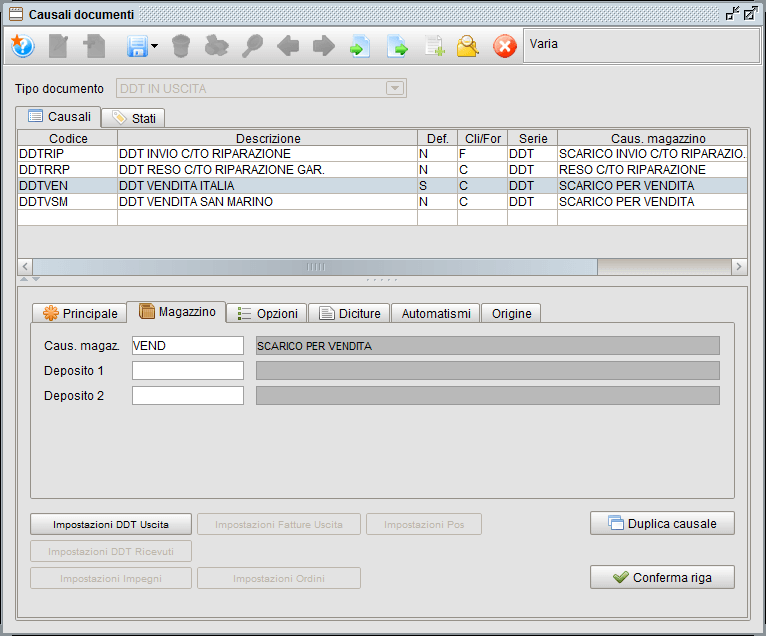
| Campo | A cosa serve |
|---|---|
| Codice | fino a 8 caratteri, obbligatorio (“Impostare il codice causale documento”). È il codice che si digita in testata documento |
| Descrizione | fino a 150 caratteri, obbligatoria (“Impostare la descrizione”) |
| Default | la causale viene proposta automaticamente alla creazione di un nuovo documento di questo tipo. Ne va marcata una sola per tipo documento |
| Tipo Anagrafica | Cliente, Fornitore o Contatto: indica su quale anagrafica il documento va a cercare il soggetto. Sulle nuove righe viene proposto Cliente |
| Serie | obbligatoria (“Impostare la serie documento”): è la serie che governa la numerazione del documento. La ricerca propone solo le serie del tipo documento corrente (vedi serie documenti) |
| Caus. trasp. | causale del trasporto da riportare sul documento (vendita, conto visione, reso…) |
| Contropartite | codice della tabella contropartite usato in contabilizzazione. La contropartita indicata qui prevale su quella legata al cliente |
| Listino | listino da applicare al documento. Ha priorità sul listino del cliente/fornitore |
| Listino pers. | listino personalizzato, con la stessa logica di priorità |
| Nazione | lasciandolo vuoto la causale è utilizzabile con qualsiasi soggetto. Indicando una nazione, durante la compilazione del documento viene controllata la nazionalità del cliente/fornitore e, se diversa, viene mostrato un avviso (è un controllo di coerenza, non un blocco) |
⚠️ Il codice causale non è liberamente modificabile. Uscendo dal campo Codice dopo averlo cambiato, il programma esegue due controlli:
- se esistono già documenti emessi con quel codice compare “ATTENZIONE! Impossibile cambiare codice causale nel caso siano presenti dei documenti con questo codice.” e il codice precedente viene ripristinato;
- se esistono impostazioni specifiche legate al vecchio codice compare “ATTENZIONE! Cambiando il codice è necessario reimpostare i dati specifici della causale.”.
Inoltre, al salvataggio, viene verificato che il codice non sia già usato su un altro tipo di documento: in tal caso il salvataggio viene annullato con “Codice causale documento ‘…’ già presente in un altro tipo di documento. Utilizzare un codice diverso.”. I codici causale, in altre parole, devono essere univoci in tutta l’azienda.
3. Scheda Magazzino
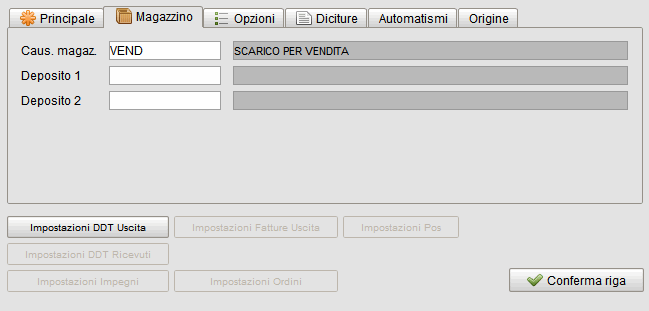
| Campo | A cosa serve |
|---|---|
| Caus. magaz. | la causale di magazzino con cui il documento movimenta le giacenze. Se non indicata, il documento non movimenta magazzino |
| Deposito 1 | il deposito movimentato. Se non indicato viene usato il Deposito predefinito dei codici fissi |
| Utilizza codice deposito soggetto quando codice deposito 1 è vuoto | se acceso e il campo Deposito 1 è vuoto, viene usato il deposito indicato nell’anagrafica del cliente/fornitore anziché quello predefinito |
| Deposito 2 | il secondo deposito, per movimentare con un unico documento due depositi diversi (tipicamente i trasferimenti di merce fra magazzini). Perché funzioni, la causale di magazzino deve avere impostata una causale collegata |
| Utilizza codice deposito soggetto quando codice deposito 2 è vuoto | stessa logica del flag precedente, applicata al deposito 2 |
4. Scheda Opzioni
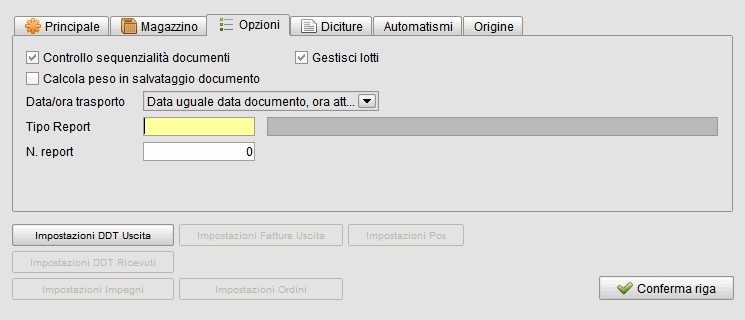
Le opzioni a spunta
| Opzione | Effetto |
|---|---|
| Controllo sequenzialità documenti | verifica che data e numero del documento restino coerenti fra loro: impedisce di inserire un documento con data antecedente a uno già numerato dopo |
| Calcola colli in salvataggio documento | al salvataggio i colli del documento vengono calcolati automaticamente dai dati degli articoli |
| Apri automaticamente pannello totali | aprendo il documento viene mostrato subito il pannello dei totali |
| Gestisci lotti | il documento richiede obbligatoriamente il lotto quando si usa un articolo gestito a lotti. Sulle nuove causali è acceso; di norma si spegne su impegni cliente e ordini fornitore, dove il lotto non è ancora noto. L’opzione è visibile solo con il modulo di magazzino avanzato |
| Stampa articoli Kit | in stampa i kit vengono esplosi nei loro componenti anziché stampati come singola riga |
| Genera ODP articoli distinta base | genera automaticamente gli ordini di produzione per gli articoli del documento collegati a distinta base. In variazione del documento ricontrolla che i prodotti presenti siano ancora allineati con l’ordine di produzione |
| Calcola peso in salvataggio documento | al salvataggio il peso del documento viene calcolato dai pesi indicati nell’anagrafica dei singoli articoli |
| Richiedi destinazione diversa | se il soggetto ha più destinazioni, all’inserimento del documento viene aperta la richiesta della destinazione da usare |
Gli altri campi
| Campo | A cosa serve |
|---|---|
| Data/ora trasporto | come valorizzare data e ora trasporto sul documento. I valori sono: Non impostare (proposto sulle nuove causali), Imposta data/ora con data e ora correnti, Data uguale data documento, ora attuale, Data uguale data documento, nessuna ora |
| Tipo Report | permette di usare per la stampa un report diverso da quello previsto dal sistema |
| N. report | quale report proporre come predefinito per la stampa. Se Tipo Report è vuoto il numero si riferisce al report di sistema, altrimenti al tipo report indicato sopra (vedi amministrazione stampe) |
| N. copie | numero di copie da produrre in stampa per i documenti con questa causale |
| C/to lavoro | qualifica il documento come movimento di conto lavoro e ne determina la direzione: Invio a fornitore terzista (scarico da dep. 1 e carico su dep. 2), Rientro da fornitore terzista (carico su dep. 1 e scarico da dep. 2), Ricezione da cliente per conto lavoro (carico su dep. 1), Invio a cliente dopo conto lavoro (scarico da dep. 1). Lasciato su No conto lavoro il documento si comporta normalmente |
Il conto lavoro usa i due depositi impostati nella scheda Magazzino: prima di scegliere un valore diverso da No conto lavoro vanno quindi valorizzati Deposito 1 e Deposito 2 in modo coerente con il verso del movimento.
5. Scheda Diciture
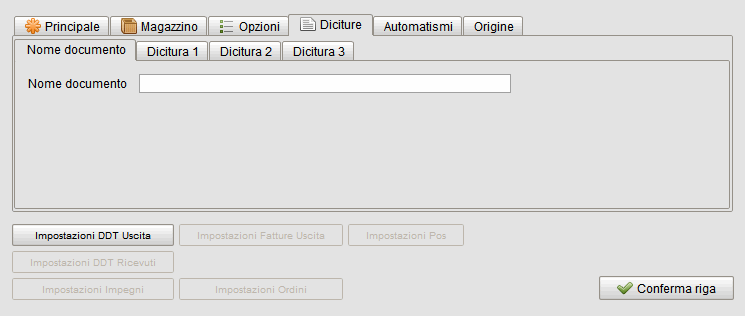
La scheda è divisa in quattro linguette:
- Nome documento, fino a 30 caratteri: personalizza il nome con cui il documento viene stampato (ad esempio “DOCUMENTO DI TRASPORTO”, “NOTA DI CREDITO”, “PREVENTIVO”).
- Dicitura 1, testo libero fino a 2048 caratteri. Il flag Copia dicitura in note stampa documento riporta automaticamente questa dicitura nelle note di stampa del documento, dove resta modificabile per il singolo documento.
- Dicitura 2, dicitura stampata prima del piede del documento.
- Dicitura 3, dicitura stampata in fondo al documento.
Le tre diciture occupano posizioni diverse del modulo di stampa: si usano tipicamente per le note di legge, le condizioni di vendita e i riferimenti normativi che devono comparire su tutti i documenti di quella causale.
6. Scheda Automatismi
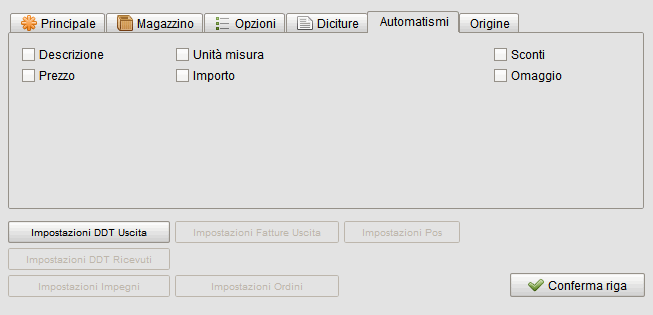
Le spunte di questa scheda governano il percorso del cursore nel corpo del documento: spuntando una voce, durante lo spostamento con il tabulatore il cursore non si ferma sul campo corrispondente, che viene compilato automaticamente dai dati dell’articolo e del listino.
I campi che si possono saltare sono Descrizione, Prezzo, Unità misura, Importo, Sconti e Omaggio.
È l’impostazione che rende veloce l’inserimento sulle causali molto ripetitive: su un DDT di vendita standard, ad esempio, conviene saltare descrizione, unità di misura e importo, lasciando all’operatore solo codice articolo e quantità.
7. Scheda Origine
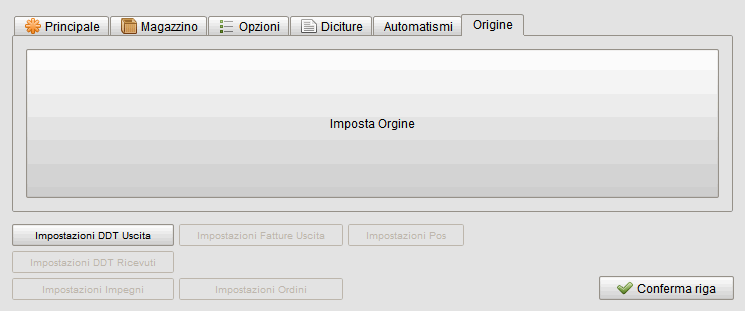
La scheda contiene il solo pulsante Imposta Orgine, che apre la maschera Origine documenti: qui si dichiara da quali documenti la causale corrente può importare (ed eventualmente evadere).
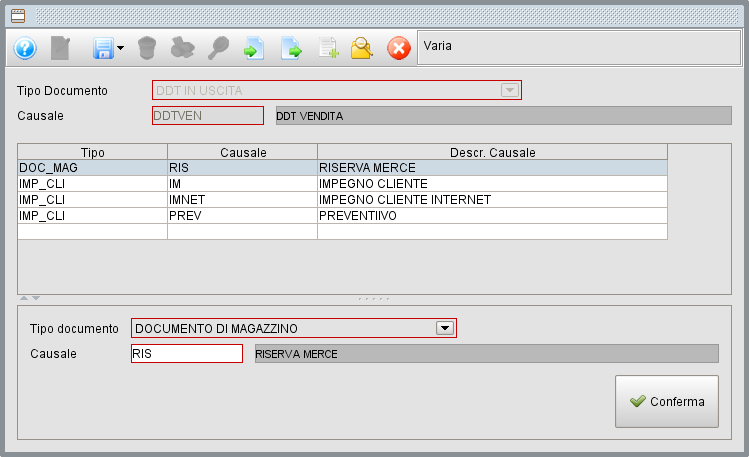
Ogni riga è una coppia tipo documento + causale di origine. Nell’esempio, la causale di DDT di vendita può importare righe da documenti di magazzino con causale RIS e da tre diverse causali di impegno cliente.
Su ogni riga sono disponibili alcune opzioni:
- Non evadere documento origine: le righe vengono riportate sul nuovo documento ma il documento di origine resta aperto, non viene marcato come evaso.
- Non impostare causale magazzino di storno: importando, non viene generato il movimento di magazzino di storno del documento di origine.
- Forza impostazione causale magazzino su documento di destinazione come da configurazione documento, con il relativo campo Caus. magazzino: sul documento di destinazione viene applicata la causale di magazzino indicata anziché quella ereditata dall’origine.
Se si preme Imposta Orgine su una causale non ancora salvata, il programma salva prima la maschera e la riapre in variazione: le origini si appoggiano infatti alla causale già presente in archivio.
8. Scheda Avanzate
| Campo | A cosa serve |
|---|---|
| Script dopo salvataggio | codice di uno script eseguito subito dopo il salvataggio di un documento con questa causale |
| Opzioni esecuzione script | quando eseguirlo: Dopo creazione documento, Dopo creazione documento con conferma, Dopo salvataggio per modifica, Dopo salvataggio per modifica con conferma, Dopo ogni salvataggio, Dopo ogni salvataggio con conferma. Le varianti “con conferma” chiedono all’operatore se eseguire lo script |
forza l’invio del documento a questi indirizzi in fase di stampa, ignorando la mail del soggetto. Si possono indicare più indirizzi separati da punto e virgola e si può usare il segnaposto [PAR:EMAIL_SOGGETTO] per includere anche la mail del cliente/fornitore |
Lo script riceve i riferimenti del documento appena salvato nelle variabili:
| Variabile | Contenuto |
|---|---|
_ditta |
codice azienda |
_ndoc |
numero documento |
_seriedoc |
serie di numerazione del documento |
_esercizio |
esercizio del documento |
_modo |
C = creazione, M = modifica |
9. Le impostazioni specifiche per tipo documento
In basso nella maschera si trovano sei pulsanti Impostazioni …. È attivo solo quello del tipo documento corrente, gli altri restano spenti: ognuno apre una finestra con le impostazioni che hanno senso solo per quel tipo di documento.
| Pulsante | Cosa contiene |
|---|---|
| Impostazioni DDT Uscita | Da fatturare, Fattura al salvataggio, Fattura singolarmente, Caus. doc. fattura, Scarica magazzino, Genera provvigioni, Tipo merce IVA / esente |
| Impostazioni Fatture Uscita | Da contabilizzare, Caus. contabile, Conto, Soggetto, Scarica magazzino, Genera provvigioni, Tipo merce IVA / esente, Tipo doc. FE (anche per la fattura differita), Riferimento DDT su FE, Rapp. fiscale su FE, Escludi da invio telematico (SDI / Trib. RSM) |
| Impostazioni Pos | Da contabilizzare, Caus. contabile, Caus. doc. fattura, Cod. cliente, Codice Fisc./P.IVA, Scarica magazzino, Tipo merce IVA / esente e i conti di incasso (cassa, banca/POS, carta di credito, assegno, a credito), percorso file cassa |
| Impostazioni Impegni | Caus. doc. fattura, Caus. doc. vendita banco, Cod. cliente, Movimenta magazzino, Genera provvigioni |
| Impostazioni Ordini | Movimenta magazzino |
| Impostazioni DDT Ricevuti | Da fatturare, Fattura singolarmente, Movimenta magazzino |
⚠️ Le impostazioni specifiche vanno sempre controllate dopo aver creato o duplicato una causale. Sono memorizzate a parte rispetto alla causale: cambiando il codice della causale il collegamento si perde (il programma avvisa) e, dopo una duplicazione, il messaggio “Duplicazione eseguita. Impostare i dati specifici causale.” ricorda di riverificarle.
10. Linguetta Stati
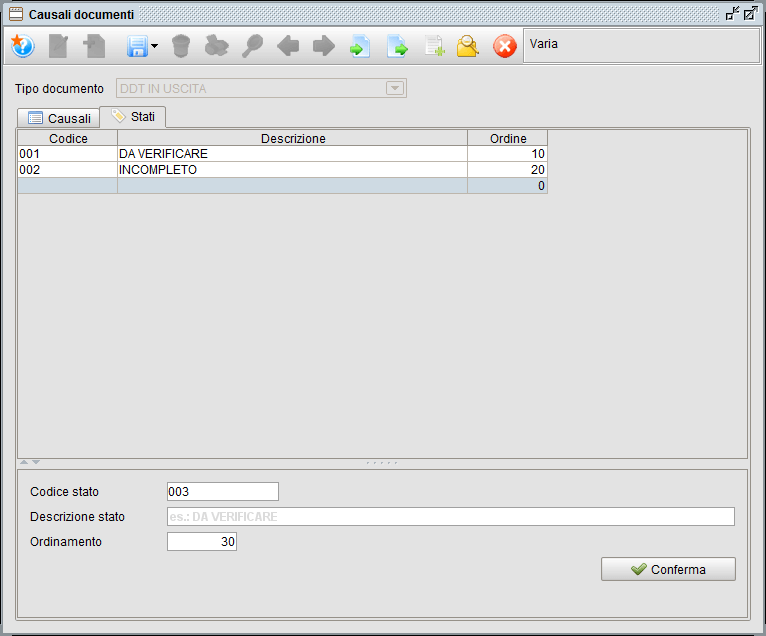
Dalla versione 18.5 di Atlantis Evo è disponibile la gestione Stati documento: permette di definire, per ciascun tipo di documento, una serie di stati personalizzati (DA VERIFICARE, INCOMPLETO, IN LAVORAZIONE, PRONTO…) da applicare poi ai singoli DDT, fatture, impegni, ordini.
Gli stati non sono legati alla singola causale ma al tipo di documento: valgono quindi per tutte le sue causali.
| Campo | Note |
|---|---|
| Codice stato | 3 caratteri. Su una riga nuova il programma propone da solo il codice successivo (001, 002, 003…) |
| Descrizione stato | fino a 40 caratteri: è il testo che l’operatore vede sul documento |
| Ordinamento | determina l’ordine con cui gli stati vengono elencati. Viene proposto a scatti di 10 (10, 20, 30…) proprio per lasciare spazio a stati intermedi inseriti in seguito |
Anche qui ogni riga si chiude con il pulsante Conferma.
Una volta definiti, gli stati si applicano al documento dalla sua scheda, linguetta Principale, con il pulsante Cambia stato.
11. Promemoria
- Il codice causale deve essere univoco su tutti i tipi di documento, non solo all’interno del suo. Il salvataggio lo verifica e blocca i duplicati.
- Non cambiare il codice di una causale già usata. Se esistono documenti con quel codice il programma lo impedisce; se esistono solo impostazioni specifiche, il codice cambia ma le impostazioni vanno rifatte.
- Una sola causale marcata Default per tipo documento, altrimenti la proposta automatica diventa imprevedibile.
- Il pulsante di cancellazione elimina tutte le causali del tipo documento, non quella selezionata. Per una singola causale si cancella la riga dall’elenco.
- Dopo aver creato o duplicato una causale, apri sempre le impostazioni specifiche del tipo documento: è lì che si decide se il documento fattura, contabilizza, scarica magazzino e genera provvigioni.
- Duplicare è più sicuro che ricreare da zero: la copia porta con sé anche le impostazioni specifiche, che sono la parte più facile da dimenticare.
- Serie e causale vanno pensate insieme: la serie determina la numerazione, quindi causali che devono avere numerazioni separate (ad esempio fatture Italia e fatture San Marino) devono puntare a serie diverse.
- Listino e contropartita della causale vincono su quelli del soggetto. Vanno valorizzati solo quando si vuole davvero forzare il comportamento per tutti i documenti di quella causale.