L’archivio Tipi trasporto contiene le modalità con cui la merce viaggia, cioè chi la trasporta: le voci classiche sono Mittente, Destinatario e Vettore. È il dato che compare nel riquadro del trasporto di DDT, fatture accompagnatorie, impegni e ordini, accanto al porto.
È una tabella di servizio con due campi e un flag, ma il flag conta: Stampa vettore su DDT/Fatt. accomp. decide se sul documento stampato compaiono i dati del vettore e lo spazio per la sua firma. Un tipo trasporto impostato male fa sparire il vettore da un DDT che invece deve riportarlo.
L’archivio è per azienda: creando una nuova azienda i tipi trasporto esistenti vengono copiati nella nuova.
Si trova in Archivi → Tabelle → Trasporto → Tipi trasporto.
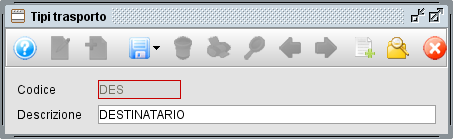
1. I campi
| Campo | A cosa serve |
|---|---|
| Codice | identificativo del tipo trasporto, fino a 3 caratteri, es. M, D, V. È obbligatorio: salvando senza codice compare “Impostare il codice” |
| Descrizione | il testo che l’utente vede nelle ricerche e che viene stampato sui documenti, fino a 30 caratteri, es. Mittente, Destinatario, Vettore |
| Stampa vettore su DDT/Fatt. accomp. | se attivo, sul DDT e sulla fattura accompagnatoria vengono stampati i dati dei vettori indicati nel documento. Se spento, i vettori non vengono stampati, anche se sul documento ci sono |
Su un nuovo tipo trasporto il flag nasce attivo: va spento a mano sui tipi per cui il vettore non deve comparire (tipicamente Mittente e Destinatario).
La descrizione è un dato che il cliente legge sul documento: scrivila già nella forma che vuoi far comparire in stampa. Il limite di 30 caratteri è breve: “Vettore con addebito in fattura” ci sta a malapena.
2. Come si assegna il tipo trasporto
Sul cliente e sul fornitore – nell’anagrafica, scheda Trasporto, campo Tipo trasporto: si digita il codice o lo si cerca con la ricerca. È la modalità abituale di quel soggetto.
Sul documento – in DDT, fatture, impegni clienti, ordini a fornitore, documenti di magazzino e vendite al banco: scheda Logistica → Condizioni trasporto, campo Tipo trasporto.
Quando indichi il soggetto sul documento, il programma propone il tipo trasporto dell’anagrafica. Due cose da sapere:
- la proposta avviene solo se il soggetto ha un tipo trasporto impostato. Se il campo in anagrafica è vuoto, quello eventualmente già presente sul documento resta com’è;
- quello proposto è un valore di partenza: sul singolo documento lo puoi sempre cambiare.
Nei documenti creati in automatico il tipo trasporto arriva così:
| Da dove nasce il documento | Tipo trasporto sul documento |
|---|---|
| Ordini scaricati dal sito e-commerce | quello dell’anagrafica del cliente |
| Vendite salvate dal POS web | quello dell’anagrafica del cliente |
| Fatture differite generate dai DDT | vuoto: i dati di trasporto copiati dal DDT (tipo trasporto, porto, aspetto dei beni, causale di trasporto) vengono svuotati sulla fattura e restano solo sul DDT |
| Vendite al banco generate da un impegno cliente | vuoto |
3. Dove si usa
Stampa dei documenti
Nei moduli di stampa standard la descrizione del tipo trasporto compare nel riquadro del trasporto di:
- DDT emessi (tutti i formati: A4, A5, con immagini, in inglese, in valuta) e DDT ricevuti;
- fatture accompagnatorie;
- impegni clienti e ordini a fornitore (anche in inglese).
Sulla fattura non accompagnatoria, sui documenti di magazzino e sulle vendite al banco il tipo trasporto non viene stampato.
La stampa del vettore
È l’effetto del flag, e vale per DDT emessi, DDT ricevuti e fatture accompagnatorie. I vettori si indicano sul documento nella scheda Logistica → Vettori; in stampa, per ciascuno, il modulo riporta:
- ragione sociale, partita IVA e numero di iscrizione all’albo, più le eventuali note della riga;
- il telefono;
- la dicitura Firma vettore con lo spazio per firmare.
Il programma decide se stamparli guardando il tipo trasporto del documento:
| Tipo trasporto sul documento | Vettori in stampa |
|---|---|
| tipo con il flag attivo | stampati |
| tipo con il flag spento | non stampati, anche se presenti sul documento |
| nessun tipo trasporto | non stampati |
⚠️ Senza tipo trasporto il vettore non esce. Se sul DDT hai indicato un vettore ma hai lasciato vuoto il campo Tipo trasporto, in stampa il vettore non compare: il programma non trova il flag e nel dubbio non stampa.
Se un DDT esce senza il vettore che ti aspettavi, controlla per prima cosa che il tipo trasporto sia compilato e che su quel tipo il flag sia attivo.
Il flag agisce solo sulla stampa. I vettori restano registrati sul documento, e nella fattura elettronica i dati del vettore vengono riportati comunque, qualunque sia il tipo trasporto.
Stampa scheda trasporti
In Vendite → Stampe – Visualizzazioni → Stampa scheda trasporti il Tipo trasporto è uno dei filtri: si ottengono solo i documenti con quella modalità.
4. Come impostarla
- Crea i tipi trasporto che usi davvero. Nella maggior parte dei casi bastano tre voci.
- Spegni il flag sui tipi in cui il vettore non c’entra, lascialo attivo dove la merce viaggia con un trasportatore.
- Assegna la modalità abituale a clienti e fornitori, nella scheda Trasporto dell’anagrafica: verrà proposta su ogni nuovo documento.
- Stampa un DDT di prova con un vettore indicato e verifica che dati e firma del vettore compaiano.
Un esempio di impostazione:
| Codice | Descrizione | Stampa vettore |
|---|---|---|
M |
Mittente | spento |
D |
Destinatario | spento |
V |
Vettore | attivo |
5. Promemoria
- Il flag Stampa vettore nasce attivo sui nuovi tipi: ricordati di spegnerlo su Mittente e Destinatario.
- Vettore indicato ma tipo trasporto vuoto = vettore non stampato. Se usi i vettori, il tipo trasporto sul documento va sempre compilato: conviene metterlo in anagrafica, così viene proposto da solo.
- Il flag riguarda solo la stampa di DDT e fatture accompagnatorie: non toglie il vettore dal documento né dalla fattura elettronica.
- Le fatture differite nascono senza tipo trasporto: i dati di trasporto restano sui DDT di origine.
- Non modificare il codice di un tipo trasporto già usato. Clienti, fornitori e documenti conservano il codice, non la descrizione: cambiandolo restano agganciati a un valore che non esiste più. In stampa la modalità risulta vuota e, sui documenti già emessi, sparisce anche il vettore. Per correggere il testo modifica la sola descrizione; se serve un codice diverso, crea il nuovo tipo e riassegnalo.
- Cancellazione: con il controllo di integrità attivo, un tipo trasporto usato da un soggetto o da un documento non si cancella e compare il messaggio “La tabella … contiene dei valori collegati al record corrente!”, con il nome dell’archivio che lo sta usando.
- Modificare la descrizione o il flag ha effetto anche sulle ristampe dei documenti già emessi: il documento conserva solo il codice, il resto viene letto al momento della stampa.
- Il tipo trasporto è un dato descrittivo: non incide su prezzi, spese di trasporto addebitate o contabilità.