Un messaggio automatico è una frase che Atlantis aggiunge da sola in fondo al corpo di un documento, quando il documento risponde a certe condizioni.
Serve per tutte quelle diciture che oggi si scrivono a mano ogni volta: “Merce resa franco nostro stabilimento”, “Operazione non soggetta a IVA ai sensi dell’art. 41…”, “Pagamento a mezzo Ri.Ba. 60 gg – si prega di non effettuare bonifici”, le note per i clienti esteri, i riferimenti a una promozione valida fino a fine mese.
Il funzionamento si regge su tre cose:
- un testo (fisso, tradotto per lingua, oppure calcolato da uno script);
- dei filtri di attivazione, che decidono su quali documenti il messaggio deve comparire;
- un articolo descrittivo, che è la riga tecnica con cui il testo viene materialmente scritto nel corpo del documento.
L’archivio è per azienda.
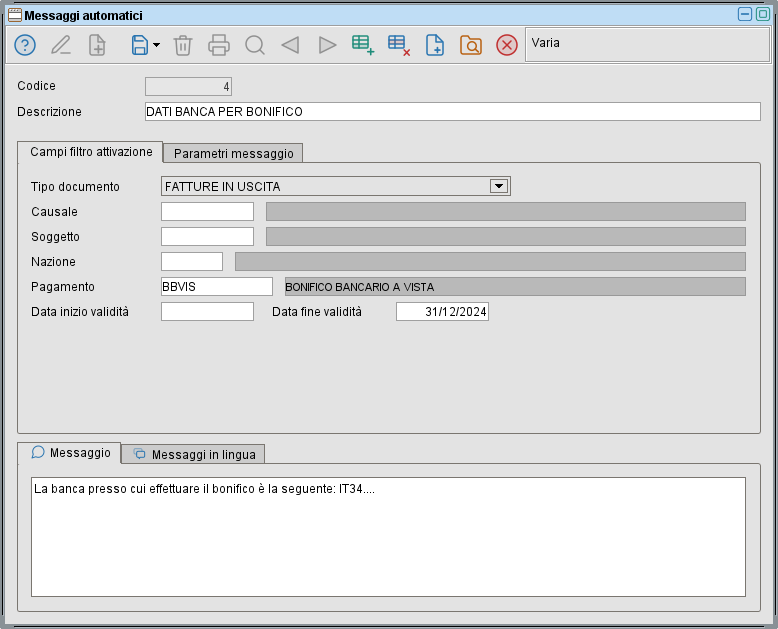
1. Testata
| Campo | A cosa serve |
|---|---|
| Codice | numero progressivo, assegnato automaticamente in inserimento |
| Descrizione | a cosa serve questo messaggio, fino a 50 caratteri. È il nome con cui lo ritrovi in elenco, non il testo che esce sul documento |
2. Campi filtro attivazione
Sono le condizioni che il documento deve soddisfare perché il messaggio venga inserito.
| Campo | A cosa serve |
|---|---|
| Tipo documento | su quale tipo di documento agisce (fattura, DDT, ordine…). Va sempre indicato |
| Causale | limita a una singola causale documento. L’elenco proposto è filtrato sul tipo documento scelto sopra |
| Soggetto | limita a un singolo cliente o fornitore |
| Nazione | limita ai soggetti di una nazione |
| Pagamento | limita ai documenti con una certa condizione di pagamento |
| Data inizio / fine validità | limita nel tempo, confrontando con la data del documento |
La regola dei campi vuoti
Un campo lasciato vuoto significa “vale per tutti”. Un messaggio con il solo tipo documento compilato esce su tutti i documenti di quel tipo; aggiungendo la nazione esce solo per i soggetti di quella nazione; aggiungendo anche il pagamento, solo quando ricorrono entrambe le condizioni.
Le date funzionano allo stesso modo: lasciandole vuote il messaggio è sempre valido, compilandone una sola si ottiene un “da…” o un “fino a…”.
⚠️ Attenzione al caso contrario. Il confronto avviene solo se il documento ha quel dato valorizzato. Se il documento non ha condizione di pagamento, il filtro sul pagamento non viene applicato e un messaggio riservato a un pagamento specifico esce lo stesso. Vale anche per causale, soggetto e nazione. Se un messaggio compare dove non te lo aspetti, la causa è quasi sempre questa: sul documento manca il dato su cui avevi filtrato.
Più messaggi possono scattare insieme: se tre messaggi soddisfano le condizioni, vengono aggiunte tre righe. Non c’è una priorità né una scelta del “più specifico” – escono tutti.
3. Il testo del messaggio
Scheda “Messaggio”
È il testo base, fino a 2048 caratteri, quello usato quando non c’è una traduzione applicabile.
Scheda “Messaggi in lingua”
Una riga per ogni lingua: si indica il codice lingua e il testo tradotto, poi Conferma riga. Se il documento è intestato a un soggetto con una lingua e per quella lingua esiste la traduzione, viene usata la traduzione al posto del testo base.
⚠️ Trappola da conoscere. Se un messaggio ha traduzioni ma nessuna per la lingua del documento, il messaggio non viene inserito affatto – non ripiega sul testo base. Il ripiego sul testo base funziona solo per i messaggi che non hanno alcuna traduzione.
In pratica: o non inserisci traduzioni (e vale sempre il testo base), oppure le inserisci per tutte le lingue che usi davvero sui documenti.
4. Parametri messaggio
| Campo | A cosa serve |
|---|---|
| Articolo | l’articolo descrittivo con cui viene creata la riga nel corpo |
| Comportamento in variazione doc. | Non aggiornare oppure Inserisci / aggiorna |
| Script di generaz. descrizione | uno script che calcola il testo al posto di scriverlo |
L’articolo
La riga con il messaggio viene scritta nel corpo del documento usando un articolo di tipo descrittivo: quantità zero, prezzo zero, nessun movimento di magazzino.
- Lasciando il campo vuoto viene usato l’articolo per descrizioni generale, quello impostato nei dati fissi dell’azienda. Se non è impostato nemmeno quello, al salvataggio del documento compare l’errore “Articolo per descrizioni non definito per inserimento messaggi automatici su documenti” e la riga non viene creata.
- Indicando un articolo, deve essere di tipo descrittivo: il salvataggio del messaggio viene bloccato con “L’articolo indicato non è di tipo descrittivo!”.
Conviene indicare un articolo dedicato per ogni messaggio quando si vuole poterlo ritrovare, aggiornare o togliere dal documento in un secondo momento – ed è obbligatorio farlo se si usa l’aggiornamento in variazione.
Comportamento in variazione
Decide cosa succede quando si rimette mano a un documento già salvato:
- Non aggiornare (impostazione base) – il messaggio viene inserito solo alla creazione del documento. Modificando il documento non succede nulla: la riga già presente resta com’è, e se le condizioni sono cambiate non ne viene aggiunta una nuova.
- Inserisci / aggiorna – a ogni salvataggio Atlantis cerca nel corpo la riga con quel codice articolo: se la trova, ne riscrive il testo; se non c’è, la aggiunge. È la scelta giusta per i messaggi calcolati da script, che devono restare allineati ai dati del documento.
Con Inserisci / aggiorna l’articolo è obbligatorio: senza, il salvataggio viene bloccato con “Se attivato aggiornamento in variazione è necessario indicare un articolo”. E quell’articolo deve comparire una sola volta nel documento: se ne trova due, l’aggiornamento si ferma segnalando “E’ presente più di una riga descrittiva con il codice articolo: …”.
Lo script
Indicando uno script, il testo base e le traduzioni vengono ignorati: il messaggio è quello che lo script restituisce. Serve per i messaggi che dipendono dai dati del documento – il totale, le scadenze, il peso, un conteggio.
Il pulsante con la i accanto al campo mostra lo schema di partenza e le variabili disponibili:
| Variabile | Contenuto |
|---|---|
_ditta |
codice azienda |
_TIPO_DOC |
tipo documento (FATT_OUT, DDT_OUT, …) |
_N_DOC |
numero documento |
_SERIE_DOC |
serie documento |
_ESERCIZIO_DOC |
esercizio documento |
Lo script deve restituire il testo del messaggio:
function process(){
    return "prova messaggio";
}
process();
Se lo script non viene trovato o va in errore, al salvataggio del documento compare la segnalazione e la riga non viene scritta.
5. Quando scatta
Il messaggio viene valutato e inserito al salvataggio del documento, sia alla creazione sia – se configurato con Inserisci / aggiorna – a ogni successiva modifica. Vale per i documenti compilati a mano e per quelli generati dalle procedure: generazione fatture da DDT, generazione documenti automatica, vendite da punto cassa.
La riga viene aggiunta in fondo al corpo. Se non ti trovi bene con quella posizione, dopo l’inserimento puoi spostarla come qualsiasi altra riga descrittiva.
6. Esempi
Dicitura fissa su tutte le fatture
| Tipo documento | Fattura di vendita |
| Tutti gli altri filtri | vuoti |
| Messaggio | “Merce resa franco nostro magazzino.” |
| Comportamento in variazione | Non aggiornare |
Nota per i clienti esteri, in lingua
| Tipo documento | Fattura di vendita |
| Nazione | il codice della nazione |
| Messaggio | testo in italiano |
| Messaggi in lingua | la traduzione per tutte le lingue usate su quei clienti |
Promozione a tempo
| Tipo documento | Ordine cliente |
| Data inizio / fine validità | il periodo della promozione |
| Messaggio | “Promozione primavera: trasporto gratuito per ordini superiori a…” |
Finito il periodo il messaggio smette da solo di comparire: non serve ricordarsi di disattivarlo.
Messaggio calcolato
| Tipo documento | Fattura di vendita |
| Articolo | un articolo descrittivo dedicato, es. MSG_SCAD |
| Comportamento in variazione | Inserisci / aggiorna |
| Script | restituisce il testo con il riepilogo scadenze del documento |
7. Promemoria
- Il tipo documento va sempre indicato: senza, il messaggio non si attiva mai.
- Prova sempre su un documento reale dopo aver creato un messaggio: è il modo più rapido per accorgersi di un filtro troppo largo o troppo stretto.
- Un messaggio che esce dove non deve: controlla se sul documento il campo su cui hai filtrato è vuoto (vedi § 2).
- Un messaggio che non esce mai su documenti esteri: controlla le traduzioni mancanti (vedi § 3).
- Le righe già scritte nei documenti restano come sono: modificando o cancellando un messaggio cambiano solo i documenti successivi. I documenti già emessi non vanno ritoccati da soli – ed è giusto così, visto che possono essere già stati stampati o inviati.
- Se il messaggio deve poter essere aggiornato o ritrovato, dagli un articolo descrittivo dedicato: è l’unico aggancio che Atlantis ha per riconoscere la riga.