Packing list
La packing list descrive come la merce di uno o più documenti viene effettivamente inscatolata: quali prodotti finiscono in quale collo, e come i colli sono impilati o annidati fra loro (una scatola dentro un bancale, una busta dentro la scatola).
Serve per la spedizione, per la dogana e per chi al ricevimento deve controllare la merce collo per collo.
La schermata
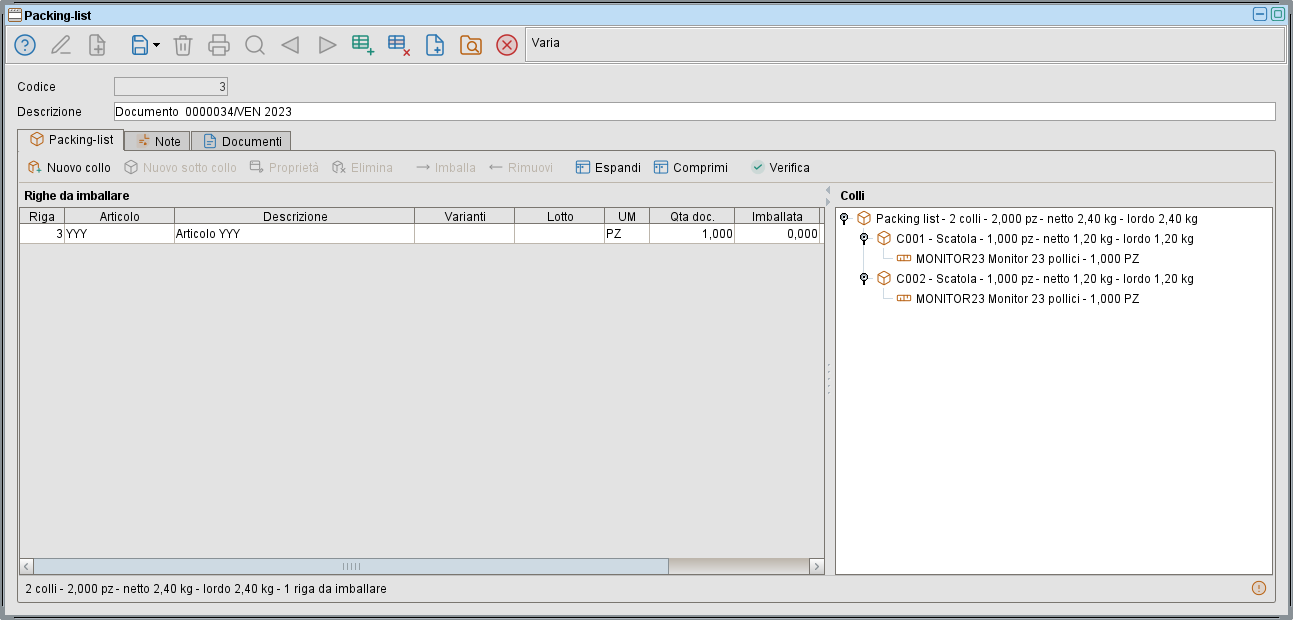
La finestra è divisa in due parti.
A sinistra — “Righe da imballare” L’elenco dei prodotti presi dai documenti collegati, con quanto ne resta ancora da imballare.
|
Colonna |
Significato |
|---|---|
|
Riga |
numero di riga sul documento di origine |
|
Articolo / Descrizione |
il prodotto |
|
Varianti / Lotto |
se l’articolo li gestisce |
|
UM |
unità di misura |
|
Qta doc. |
quantità totale sul documento |
|
Imballata |
quanto è già finito nei colli |
|
Residua |
quanto manca ancora |
| Da imballare | l’unica colonna modificabile: quanto vuoi mettere nel collo alla prossima operazione |
Man mano che imballi, la quantità residua cala. Quando una riga è imballata del tutto sparisce dall’elenco: se la lista si svuota, hai finito.
A destra — “Colli” L’albero dei contenitori. In cima c’è sempre il nodo Packing list, che li raggruppa tutti. Sotto ci sono i colli, e dentro ogni collo i prodotti che contiene e gli eventuali sotto-colli.
In basso una riga di riepilogo — numero di colli, pezzi, peso netto e lordo, righe ancora da imballare — con un semaforo: spunta verde quando è tutto imballato, punto esclamativo se manca qualcosa.
Prima di iniziare: la maschera dev’essere in modifica
All’apertura la maschera è in interroga: la packing list si vede ma non si tocca, e i pulsanti della barra sono spenti.
Per lavorarci premi Varia (o F6), oppure Nuovo per creare una packing list da zero. Al salvataggio o all’annullamento il pannello torna bloccato.
Se i pulsanti sono grigi e il trascinamento non funziona, quasi sempre è solo perché non sei entrato in modifica.
1. Creare i colli
- Nuovo collo crea un contenitore di primo livello.
- Nuovo sotto collo lo crea dentro il collo selezionato: serve per la merce raggruppata (scatole su un bancale, buste dentro una scatola).
Il codice viene assegnato da solo in progressione — C001, C002, C003… — e puoi cambiarlo dalle proprietà. Non ci sono limiti di annidamento.
2. Mettere i prodotti nei colli
Ci sono due strade, e fanno esattamente la stessa cosa.
Trascinamento Seleziona una o più righe a sinistra e trascinale sul collo di destinazione. Puoi lasciarle anche sopra un prodotto già dentro quel collo: il sistema capisce che intendi quella scatola.
Pulsante ▶▶ Seleziona le righe a sinistra, seleziona il collo a destra, premi ▶▶ Imballa.
Quantità parziali
Serve mettere solo una parte del prodotto in quel collo? Scrivi la quantità nella colonna “Da imballare” prima di trascinare o premere ▶▶. La colonna è già precompilata con tutta la quantità residua, quindi nel caso normale non devi scrivere niente.
Esempio: 250 pezzi da dividere su due scatole. Scrivi 100 in “Da imballare” e trascina sulla prima scatola: restano 150 residui. Poi trascina il resto sulla seconda.
Non puoi indicare più di quanto residua: il valore viene ridotto in automatico.
Se metti due volte lo stesso articolo nello stesso collo, le quantità si sommano su un’unica riga — non compaiono due voci uguali.
In alternativa, dal tasto destro sulla lista di sinistra trovi “Imballa quantità…”, che chiede il valore in una finestrella.
3. Correggere: togliere e spostare
- Trascina un prodotto dall’albero verso la lista di sinistra per rimuoverlo dal collo: la quantità torna fra i residui. Stesso effetto con il pulsante ◀◀ Rimuovi.
- Trascina un collo dentro un altro collo per annidarlo, o sul nodo Packing list per riportarlo al primo livello.
- Trascina un prodotto da un collo a un altro per spostarlo.
- Tasto destro su un prodotto nell’albero → “Modifica quantità…” per correggere quanto ce n’è in quel collo.
- Elimina cancella il collo selezionato. Se non è vuoto viene chiesta conferma, e il contenuto torna fra le righe da imballare — non si perde.
Il sistema rifiuta le operazioni senza senso: non puoi trascinare un collo dentro se stesso o dentro un collo che è già contenuto in lui. Quando il cursore mostra il divieto, il punto in cui stai lasciando non è valido.
4. Le proprietà del collo
Doppio clic su un collo (oppure selezionalo e premi Proprietà, o F2):
|
Campo |
A cosa serve |
|---|---|
| Codice | identificativo del collo, deve essere unico. Il pulsante Genera propone il progressivo successivo |
| Nome |
descrizione libera, es. “Bancale principale” |
| Tipo imballo |
pallet, scatola, cassa, busta, rotolo, fusto, gabbia, altro |
| Tara |
peso del contenitore vuoto, in kg |
| Peso netto | normalmente calcolato dalla merce contenuta. Spuntando Imposta a mano puoi scriverlo tu |
| Peso lordo |
calcolato: netto + tara, aggiornato mentre digiti |
| Dimensioni L × P × H |
in centimetri; il volume in metri cubi è calcolato a fianco |
| Note |
testo libero, finisce in stampa |
5. Controllare prima di chiudere
Il pulsante Verifica dice se è tutto a posto: se manca qualcosa elenca le righe non ancora imballate con la quantità residua.
I pulsanti Espandi e Comprimi aprono e chiudono l’albero, comodi quando i colli sono tanti.
6. Salvare e stampare
La packing list si salva insieme alla maschera, col normale pulsante di salvataggio: non c’è un salvataggio separato. Se provi a uscire dopo aver spostato dei colli senza salvare, viene chiesta conferma.
Il pulsante Stampa produce il documento con l’intestazione, l’elenco dei colli — rientrati secondo l’annidamento — il contenuto di ognuno con pesi e dimensioni, e il riepilogo per articolo.
Scorciatoie da tastiera
|
Tasto |
Azione |
|---|---|
| Ins |
nuovo collo |
| Ctrl + Ins |
nuovo sotto collo |
| Canc |
elimina il collo / rimuove il prodotto selezionato |
| Ctrl + → |
imballa la selezione |
| Ctrl + ← |
rimuovi dalla selezione |
| F2 |
proprietà del collo |
Domande frequenti
Una riga è sparita dalla lista di sinistra. È stata imballata per intero. La trovi nell’albero, dentro il collo in cui l’hai messa.
I pesi sono a zero o compare “peso n.d.”. Il peso viene dall’anagrafica articoli. Se gli articoli non hanno il peso impostato, il calcolo non può farlo nessuno: puoi indicare il peso a mano sul singolo collo, spuntando Imposta a mano nelle proprietà.
Non riesco a trascinare un prodotto sul nodo “Packing list”. È corretto: i prodotti vanno dentro un collo vero. Sul nodo principale puoi lasciare solo dei colli.
Ho aggiunto un documento e non vedo le sue righe. Dopo aver inserito il documento nella scheda Documenti, premi Conferma: a quel punto le righe compaiono fra quelle da imballare. Il lavoro già fatto sugli altri colli resta intatto.
Ho sbagliato tutto, voglio ricominciare. Annulla la modifica senza salvare: la packing list torna com’era all’ultimo salvataggio.