Il saldaconto scadenze serve a incassare o pagare più scadenze in un colpo solo: si elencano le scadenze aperte di clienti o fornitori, si spuntano quelle da chiudere – per intero o in parte – e il programma genera da solo le registrazioni di prima nota e chiude le partite.
È la strada rapida per registrare un estratto conto bancario, un giro di incassi o un bonifico cumulativo a un fornitore, senza inserire a mano una registrazione per ogni scadenza.
Tutto quello che viene generato in una elaborazione finisce in un piano di registrazioni contabili: cancellando il piano si torna alla situazione di partenza.
Si trova in Contabilità → Saldaconto scadenze.
1. Prima di cominciare: il tipo saldaconto
La procedura non chiede causale né conti: li prende dal tipo saldaconto, che va creato prima nell’archivio Tipi saldaconto scadenze (Archivi → Tabelle → Contabili → Tipi saldaconto). Il tipo decide:
| Impostazione del tipo | Effetto nel saldaconto |
|---|---|
| Cliente/Fornitore | se vengono elencate le scadenze dei clienti o quelle dei fornitori. Un tipo lavora su una sola delle due |
| Causale contabile | la causale delle registrazioni generate |
| Conto contropartita | il conto su cui va l’incasso o il pagamento (cassa, banca…) |
| Conto contropartita spese | il conto delle spese di incasso/pagamento. Serve solo se si compila il campo Spese |
Conviene un tipo per ogni combinazione che si usa davvero: incassi clienti su banca X, pagamenti fornitori su banca X, incassi in contanti…
2. La scheda “Selezioni”
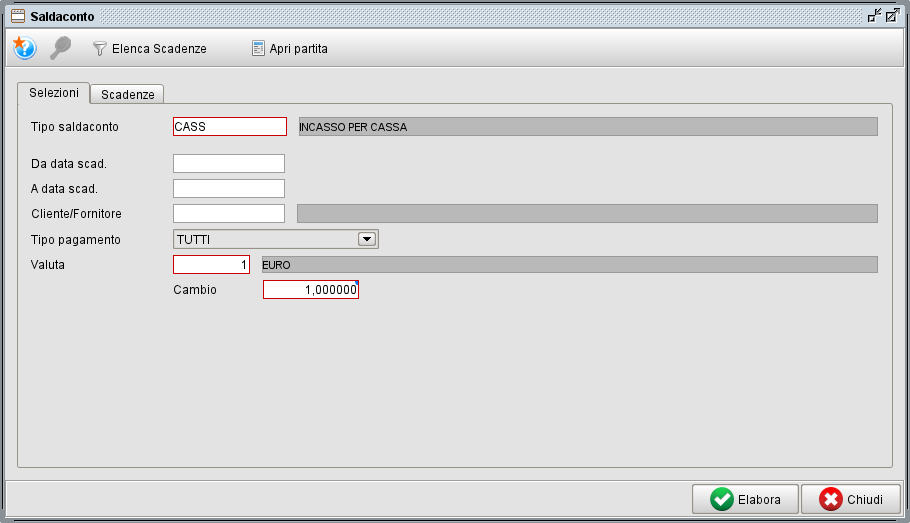
All’apertura la maschera mostra la scheda Selezioni, con i filtri.
| Campo | A cosa serve |
|---|---|
| Tipo saldaconto | obbligatorio. È la prima cosa da scegliere: stabilisce se si lavora su clienti o fornitori |
| Da data scadenza / A data scadenza | intervallo sulla data della scadenza. Vuoti = nessun limite |
| Da data documento / A data documento | intervallo sulla data del documento che ha generato la partita. Vuoti = nessun limite |
| Cliente/Fornitore | un solo soggetto. Vuoto = tutti. Dopo aver scelto il tipo saldaconto, la ricerca propone solo clienti o solo fornitori |
| Tipo pagamento | solo le scadenze con quel tipo di pagamento (rimessa diretta, bonifico, ricevuta bancaria…). Proposto TUTTI |
| Valuta | la valuta delle partite da elencare. Proposta la valuta dell’azienda |
| Cambio | il cambio da usare nelle registrazioni in valuta estera, espresso come valore per una unità di valuta nazionale. Viene proposto quello alla data di lavoro quando si esce dal campo Valuta, ed è modificabile |
Premendo Elenca Scadenze si passa alla scheda Scadenze con l’elenco. Senza tipo saldaconto compare “Seleziona un tipo di saldaconto”.
Quali scadenze vengono elencate
- solo scadenze con un residuo e di partite non chiuse;
- solo clienti oppure solo fornitori, secondo il tipo saldaconto;
- solo partite nella valuta indicata: le partite in altre valute non compaiono, vanno elaborate a parte cambiando la valuta;
- in ordine di ragione sociale e data scadenza.
⚠️ Le partite senza un codice pagamento valido non vengono mai elencate, anche con Tipo pagamento su TUTTI. Se una scadenza aperta non compare, controlla il pagamento sulla partita.
3. La scheda “Scadenze”
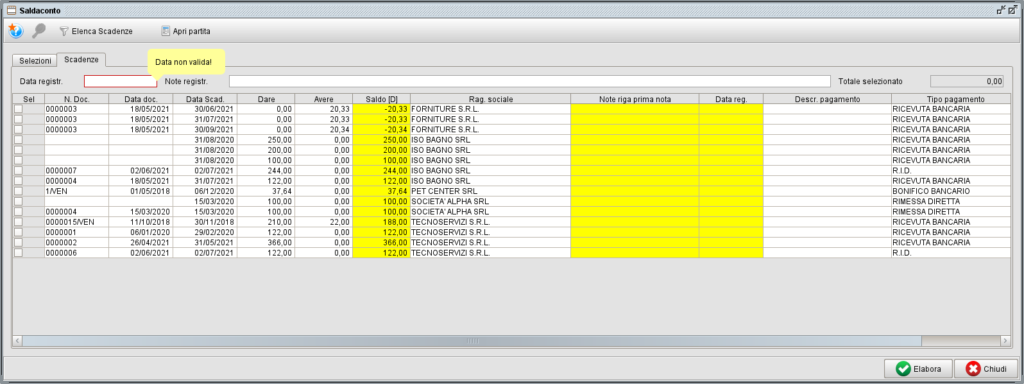
I campi sopra l’elenco
| Campo | A cosa serve |
|---|---|
| Data registr. | la data delle registrazioni generate. Proposta la data di lavoro. Deve cadere nell’esercizio di lavoro |
| Note registr. | nota di testata della registrazione. Facoltativa, fino a 50 caratteri (il resto viene tagliato) |
| Spese | importo delle spese di incasso o pagamento (commissioni bancarie). Utilizzabile solo quando nasce una sola registrazione (§ 4) |
| Totale selezionato | somma dei saldi delle righe spuntate. Non si compila. Per i fornitori è mostrato con segno negativo |
Le colonne
| Colonna | Contenuto |
|---|---|
| Sel | la spunta: la scadenza verrà elaborata |
| N. Doc. / Data doc. | numero (con serie) e data del documento |
| Data Scad. | data della scadenza |
| Dare / Avere | i movimenti della scadenza |
| Saldo [D] o Saldo [A] | il residuo da incassare ([D], clienti) o da pagare ([A], fornitori). Modificabile |
| Dare val. / Avere val. / Saldo val. | gli stessi importi in valuta. Compaiono solo se la Valuta scelta non è quella dell’azienda |
| Rag. sociale | il cliente o fornitore |
| Note riga prima nota | nota della riga generata. Modificabile, fino a 50 caratteri |
| Data reg. | data di registrazione per questa sola scadenza. Modificabile |
| Descr. pagamento, Tipo pagamento, Abi, Cab | dati della partita, per riconoscere la scadenza |
Le celle modificabili hanno lo sfondo giallo. Le righe spuntate sono scritte in rosso. Un clic sull’intestazione di una colonna ordina l’elenco.
Un saldo negativo è una scadenza di segno opposto, tipicamente una nota di credito: spuntandola insieme alle fatture viene compensata, e il totale selezionato scende.
Cosa si può modificare su una riga
- Saldo – per un incasso o pagamento parziale si scrive l’importo realmente saldato. Un importo superiore al residuo non viene accettato (la cella non conferma, senza messaggi). La parte non saldata resta aperta e ricomparirà alla prossima elencazione.
- Note riga prima nota – se lasciata vuota il programma scrive i riferimenti del documento: “Rif. Doc. 125/A del 10/03/2026”.
- Data reg. – se compilata, quella scadenza viene registrata in quella data invece che nella Data registr. di testata. Tutte le scadenze con la stessa data finiscono nella stessa registrazione: date diverse producono più registrazioni.
Con una valuta estera conta la colonna Saldo val.: l’importo in valuta nazionale viene ricalcolato dividendo per il Cambio della scheda Selezioni.
I pulsanti
| Pulsante | Cosa fa |
|---|---|
| Elenca Scadenze | rilegge le scadenze con i filtri correnti. Spunte, saldi modificati, note e date di riga vanno persi |
| Apri partita | apre la partita della riga selezionata. Si ottiene lo stesso con un doppio clic sulla riga. Senza riga selezionata: “Selezionare una scadenza” |
| Seleziona tutto / Deseleziona tutto | mette o toglie la spunta a tutte le righe |
| Elabora | genera le registrazioni (§ 4) |
| Chiudi | chiude la maschera senza elaborare |
4. Cosa succede premendo “Elabora”
I controlli
I messaggi compaiono preceduti da “Errore.”.
| Controllo | Messaggio |
|---|---|
| la Data registr. è compilata e cade nell’esercizio di lavoro | “Attenzione. Data non compresa nell’esercizio.” |
| almeno una riga è spuntata | “Nessuna scadenza selezionata.” |
| ci sono Spese ma il tipo saldaconto non ha il conto spese | “Attenzione! Impostate delle spese ma non configurato il conto contabile nella tabella ‘Tipi saldaconto'” |
| ci sono Spese e le righe spuntate hanno date di registrazione diverse | “Attenzione! Impossibile impostare delle spese se sono presenti più date registrazioni.” |
| il tipo saldaconto ha la causale | “Causale contabile non impostata” |
| il tipo saldaconto ha il conto contropartita | “Conto contropartita non presente” |
| ogni cliente/fornitore ha il suo conto contabile | “Conto cliente/fornitore non definito per soggetto con codice: …” |
⚠️ Il controllo sull’esercizio riguarda solo la Data registr. di testata. Le date scritte nella colonna Data reg. non vengono controllate, e la registrazione nasce comunque nell’esercizio di lavoro: non scrivere lì date di un altro esercizio.
Le registrazioni generate
Nasce una registrazione per ogni data di registrazione presente fra le righe spuntate (una sola, se la colonna Data reg. è rimasta vuota). Ognuna ha la causale del tipo saldaconto, data di competenza uguale alla data di registrazione e le Note registr. in testata.
| Riga | Conto | Clienti | Fornitori |
|---|---|---|---|
| una per ogni scadenza | il conto del cliente/fornitore, con il soggetto e la nota di riga | Avere | Dare |
| una per le spese, se compilate | conto contropartita spese | Dare | Dare |
| una di contropartita | conto contropartita del tipo | Dare: totale meno spese | Avere: totale più spese |
Le scadenze con saldo negativo (note di credito) vanno sul lato opposto, e la contropartita porta il netto.
Esempio, tipo saldaconto clienti su banca, spese 2,50. Spuntate la scadenza di Rossi per 1.000,00 e quella di Bianchi da 500,00, con Saldo corretto a 300,00:
| Conto | Dare | Avere |
|---|---|---|
| Cliente Rossi (Rif. Doc. 125/A del 10/03/2026) | 1.000,00 | |
| Cliente Bianchi (Rif. Doc. 131/A del 12/03/2026) | 300,00 | |
| Spese bancarie | 2,50 | |
| Banca | 1.297,50 |
La scadenza di Rossi è chiusa; quella di Bianchi resta aperta per 200,00.
La chiusura delle partite
Ogni riga della registrazione viene collegata alla sua scadenza, per l’importo saldato: la partita si aggiorna come se l’incasso fosse stato registrato a mano in prima nota.
Tutto o niente
L’elaborazione è unica: se una qualunque registrazione non riesce – per esempio perché la data è antecedente o uguale all’ultima stampa definitiva del registro IVA o del giornale bollato (“Errore nella generazione delle registrazione contabile”) – non viene scritto nulla, nemmeno le registrazioni delle altre date. L’elenco resta com’era, con spunte e modifiche, per correggere e riprovare.
Il piano di registrazioni
A elaborazione riuscita compare “Creato piano registrazioni n. …”. Il piano raccoglie tutte le registrazioni appena generate, ha per descrizione “Registrazioni saldaconto – cod.: “ seguito dal codice del tipo, e porta la data del giorno.
Subito dopo l’elenco viene riletto: le scadenze chiuse spariscono, quelle saldate in parte ricompaiono con il nuovo residuo.
5. Tornare indietro
Dal piano di registrazioni contabili si cancella il piano creato dal saldaconto: vengono eliminate tutte le sue registrazioni e le scadenze tornano aperte, come se l’elaborazione non fosse mai stata fatta.
È la strada da preferire alla cancellazione delle singole registrazioni dalla prima nota. Il numero del piano è quello mostrato nel messaggio di fine elaborazione.
6. Video
7. Promemoria
- Senza tipo saldaconto non si elenca nulla; un tipo lavora o sui clienti o sui fornitori.
- Vengono elencate solo le partite nella valuta scelta e con un pagamento valido.
- Elenca Scadenze azzera spunte e modifiche: i filtri si sistemano prima di cominciare a spuntare.
- Per un saldo parziale si corregge la colonna Saldo; non si può superare il residuo.
- La colonna Data reg. divide l’elaborazione in più registrazioni, una per data; non viene controllata sull’esercizio.
- Le Spese richiedono il conto spese sul tipo saldaconto e una sola data di registrazione.
- Le note di riga vuote vengono riempite con i riferimenti del documento.
- L’elaborazione è tutto o niente: un errore su una registrazione annulla anche le altre.
- Per annullare un’elaborazione si cancella il piano di registrazioni, annotando il numero che compare a fine elaborazione.