Pannello cespiti
Il pannello cespiti è la finestra da cui si guarda lo stato patrimoniale dei beni: quanto vale un cespite, quanto è stato ammortizzato, quanto resta da ammortizzare, esercizio per esercizio. È una vista di sola lettura sui progressivi (non si inseriscono dati) con una sola eccezione: da qui si può cambiare l’aliquota del piano di ammortamento (§ 4).
Si apre in due modi:
- da Cespiti → Pannello cespiti, per analizzare più cespiti insieme;
- dal pulsante Progressivi dell’anagrafica cespiti e dei movimenti cespiti, e in quel caso si apre già filtrato sul cespite in scheda e sull’esercizio di lavoro.
La finestra ha due linguette, Selezioni e Cespiti selezionati, ma si apre direttamente sulla seconda: i filtri servono solo quando l’elenco va ristretto.
1. La barra degli strumenti
|
Comando |
Cosa fa |
|---|---|
| Aggiorna (freccia circolare) | rilegge l’elenco e i progressivi |
| Cespite | apre l’anagrafica del cespite evidenziato. Stesso effetto del doppio clic sulla riga |
| Cambio aliq. | cambia l’aliquota di ammortamento del cespite evidenziato (§ 4) |
| Cambio aliq. selezionati | cambia l’aliquota di tutti i cespiti presenti nell’elenco (§ 4) |
| Tipo | Fiscale o Civile: decide quali progressivi vengono mostrati. All’apertura vale quanto impostato nei parametri cespiti alla voce Tipo ammortam. default movim. |
| Totali al | l’esercizio fino al quale sono calcolati i totali e la percentuale di ammortamento. All’apertura è l’esercizio di lavoro |
Cambiando Tipo o Totali al l’elenco si ricarica da solo: sono i due comandi che si usano più spesso, perché permettono di confrontare la situazione civile con quella fiscale e di rivedere i saldi com’erano alla chiusura di un esercizio precedente.
2. La scheda “Selezioni”
|
Filtro |
Cosa fa |
|---|---|
| Cespite | limita l’elenco a un singolo cespite |
| Descrizione cespite | ricerca “contiene” sul testo digitato; premendo Invio l’elenco si aggiorna |
| Categoria | limita l’elenco ai cespiti di una categoria |
Il filtro Descrizione cespite cerca in realtà nella descrizione della categoria, non in quella del cespite: scrivendo “AUTOMEZZI” si ottengono i cespiti la cui categoria si chiama così. Per cercare per descrizione del bene conviene passare dalla ricerca del campo Cespite.
I cespiti senza categoria non compaiono nell’elenco. L’estrazione lega ogni cespite alla sua categoria, quindi un bene a cui non è stata assegnata (o la cui categoria è stata cancellata) resta invisibile qui, pur esistendo in anagrafica.
Impostati i filtri si torna alla scheda Cespiti selezionati: il passaggio di scheda ricarica l’elenco.
3. La scheda “Cespiti selezionati”
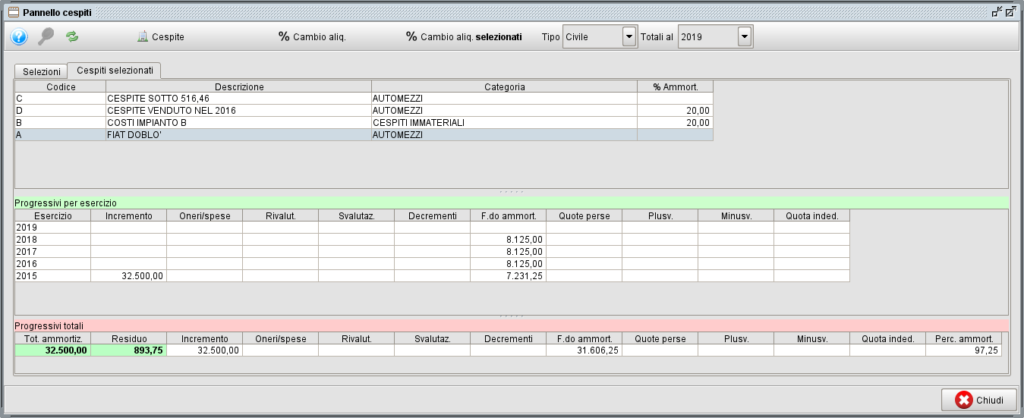
È divisa in tre riquadri: in alto l’elenco dei cespiti, in basso i progressivi del cespite evidenziato, per esercizio nel riquadro verde e totali nel riquadro rosso. Selezionando una riga dell’elenco i due riquadri sotto si aggiornano.
3.1 L’elenco dei cespiti
|
Colonna |
Contenuto |
|---|---|
| Codice / Descrizione | il cespite |
| Categoria | descrizione della categoria di appartenenza |
| % Ammort. | l’aliquota che il piano del cespite prevede per l’esercizio indicato in Totali al, secondo il Tipo selezionato |
Quando il piano del cespite non copre quell’esercizio, perché è già esaurito o perché mancano esercizi in archivio, la percentuale compare vuota: non è un errore di calcolo, è il piano che non ha una riga per quell’anno.
3.2 Progressivi per esercizio
Una riga per ogni esercizio in cui il cespite ha avuto movimenti, dal più recente al più vecchio: Esercizio, Incremento, Oneri/spese, Rivalut., Svalutaz., Decrementi, F.do ammort., Quote perse, Plusv., Minusv., Quota inded.
Sono i saldi di quell’anno, non progressivi cumulati: è il riquadro in cui si legge quanto è stato acquistato, rivalutato o ammortizzato in un singolo esercizio. Le colonne corrispondono una a una ai progressivi che le causali dei movimenti alimentano.
Questo riquadro non risente del filtro “Totali al”: mostra sempre tutti gli esercizi movimentati.
3.3 Progressivi totali
Una riga sola, con i totali fino all’esercizio indicato in Totali al compreso. Le prime due colonne sono evidenziate perché sono quelle che contano:
|
Colonna |
Come si ottiene |
|---|---|
| Tot. ammortiz. | incrementi + oneri e spese + rivalutazioni − decrementi − svalutazioni. È il valore ammortizzabile, la base su cui si applica l’aliquota di piano |
| Residuo | Tot. ammortiz. − fondo ammortamento − quote perse. È quanto resta da ammortizzare: quando arriva a zero il cespite non viene più proposto dalla generazione delle quote |
| Incremento … Quota inded. | i singoli progressivi sommati fino a quell’esercizio |
| Perc. ammort. | quota già ammortizzata sul valore ammortizzabile, in percentuale |
Cambiando Totali al si ottiene la fotografia dei saldi alla chiusura di un esercizio passato: utile per riconciliare il libro cespiti di un anno già stampato.
4. Cambiare l’aliquota dal pannello
I due pulsanti Cambio aliq. e Cambio aliq. selezionati aprono la stessa finestra, Cambia aliquota ammortamento, e agiscono direttamente sul piano di ammortamento del cespite, senza passare dall’anagrafica.
- Cambio aliq. lavora sul cespite evidenziato nell’elenco;
- Cambio aliq. selezionati lavora su tutti i cespiti che l’elenco sta mostrando, cioè su tutto ciò che i filtri hanno estratto. Prima di premerlo conviene quindi controllare i filtri. Se l’elenco è vuoto compare “Nessun cespite selezionato.”
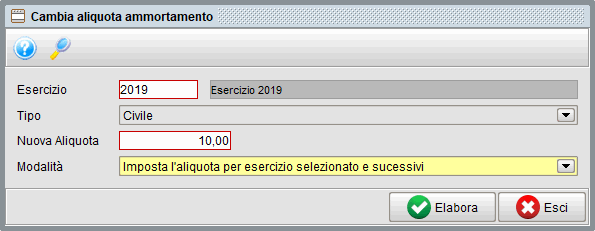
|
Campo |
A cosa serve |
|---|---|
| Esercizio | l’esercizio da cui parte la nuova aliquota. Obbligatorio (“Impostare l’esercizio”) |
| Tipo | Fiscale, Civile o Fiscale e civile |
| Nuova Aliquota | la percentuale da applicare. Obbligatoria (“Impostare un’aliquota”) |
| Modalità | come ridistribuire il resto del piano (sotto) |
Imposta l’aliquota per esercizio selezionato e successivi — riscrive il piano da quell’esercizio in avanti: mette la nuova aliquota sull’esercizio scelto, cancella le righe successive e le ricostruisce con la stessa percentuale finché non si arriva al 100%, con un’ultima riga più piccola per il resto. Se la percentuale indicata farebbe superare il 100% viene automaticamente ridotta a quanto manca.
Imposta l’aliquota solo per esercizio selezionato — cambia solo quell’anno e porta la differenza sull’ultima riga del piano: riducendo l’aliquota la coda si allunga, aumentandola si accorcia. Se si sta modificando proprio l’ultima riga, viene aggiunta una riga nuova con la differenza. Le righe che restano a zero vengono eliminate.
L’operazione non è sempre permessa. Per ogni cespite trattato la procedura si ferma con un messaggio e non esegue nulla se:
“Cespite ‘CESP001’ già ammortizzato nell’eserizio 2025” — nell’esercizio scelto la quota è già stata generata;
“Variazione eseguibile solo su primo/prossimo esercizio ammortizzabile, cespite ‘CESP001’” — si sta intervenendo su un esercizio che non è il primo ancora da ammortizzare;
“Cespite complamente ammortizzato. Cespite ‘CESP001’” — non c’è più residuo.
A operazione riuscita compare “Operazione conclusa correttamente.”; se qualcosa non è andato a buon fine si apre un log con l’elenco dei cespiti scartati, chiuso da NESSUNA VARIAZIONE ESEGUITA.
5. Promemoria
- Il pannello è di sola lettura: gli unici dati che modifica sono le aliquote del piano, tramite i due pulsanti Cambio aliq.
- Tipo e Totali al governano tutto ciò che si vede: prima di leggere i numeri, controllare che siano impostati sull’esercizio e sulla gestione che interessano.
- Il filtro Descrizione cespite cerca nella descrizione della categoria, non del cespite.
- I cespiti senza categoria non compaiono nell’elenco.
- % Ammort. vuota significa che il piano del cespite non ha una riga per l’esercizio scelto.
- Tot. ammortiz. è il valore ammortizzabile, Residuo è quanto manca: a residuo zero il cespite esce dalla generazione delle quote.
- Il riquadro Progressivi per esercizio mostra sempre tutti gli anni movimentati, indipendentemente da Totali al.
- Cambio aliq. selezionati agisce su tutto l’elenco, non sulla sola riga evidenziata.
- Se i saldi non tornano, il posto giusto non è questo pannello ma Cespiti → Utilità → Ricostruzione progressivi.