La procedura Variazione listini serve a cambiare in blocco i prezzi di un listino in percentuale, ad esempio per l’aumento annuale o perché un fornitore ha cambiato le condizioni.
Non modifica il listino esistente: crea sempre un nuovo listino, con un suo periodo di validità, copiando un listino esistente valido a una certa data. Ai prezzi degli articoli scelti applica una percentuale di ricarico (o di ribasso) e, se richiesto, un arrotondamento. Gli altri articoli vengono copiati a prezzo invariato. Il listino appena creato si può sempre cancellare dalla gestione listini.
La procedura si trova in Archivi > Tabelle > Commerciali > Listini e Sconti > Variazione listini
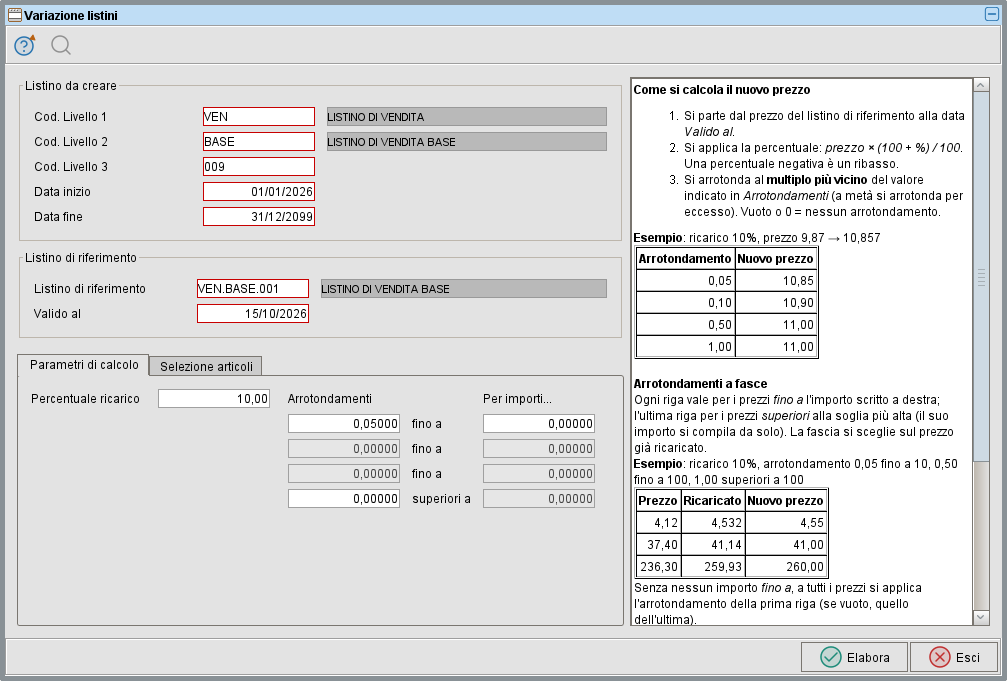
Sulla destra della maschera un riquadro informativo riassume il calcolo, gli arrotondamenti e la selezione degli articoli, con gli stessi esempi riportati in questa pagina.
1. Listino da creare
| Campo | Come funziona |
|---|---|
| Cod. Livello 1 · Cod. Livello 2 | il punto dell’albero dei listini in cui creare il nuovo listino. La ricerca del livello 2 propone solo i rami del livello 1 indicato |
| Cod. Livello 3 | il codice del nuovo listino (massimo 4 caratteri) |
| Data inizio · Data fine | periodo di validità del nuovo listino |
Tutti i campi sono obbligatori. Ad esempio con livello 1 VEN, livello 2 BASE e livello 3 TEST viene creato il listino VEN.BASE.TEST.
Se il codice esiste già, la procedura si ferma con l’avviso Listino già presente: va scelto un altro codice di livello 3, oppure va cancellato prima il listino esistente.
Il nuovo listino prende dal listino di riferimento la descrizione, il tipo (vendita o acquisto), la valuta e l’indicazione prezzi IVA compresa. È un listino “pieno”: non ha un listino o un costo di riferimento e ogni articolo ha il proprio prezzo.
2. Listino di riferimento
| Campo | Come funziona |
|---|---|
| Listino di riferimento | il listino da copiare (obbligatorio) |
| Valido al | la data a cui vengono letti i prezzi del listino di riferimento (obbligatoria) |
Vengono copiate tutte le righe del listino di riferimento: varianti, unità di misura, scaglioni di quantità (minima e massima) e i tre sconti di riga. Fanno eccezione le righe degli articoli eliminati in anagrafica, che non vengono copiate: un articolo eliminato non serve in un listino nuovo. Il messaggio di fine elaborazione ne riporta il numero. Il prezzo di partenza di ogni riga è quello che il listino applica a quella data e alla quantità minima della riga. Se il listino di riferimento è a sua volta calcolato da un altro listino o da un costo, si parte dal prezzo risultante.
3. Selezione articoli
Il riquadro Selezione articoli permette di variare il prezzo solo di una parte degli articoli, scelti con le liste selezionate articoli. Contiene due elenchi affiancati con tutte le liste presenti, ciascuna con la sua casella di spunta:
- Liste da includere – si variano solo gli articoli presenti in almeno una delle liste spuntate;
- Liste da escludere – gli articoli presenti in una delle liste spuntate non vengono variati, anche se compaiono in una lista da includere.
Con il tasto destro su un elenco si selezionano o deselezionano tutte le liste.
| Liste spuntate | Articoli con il prezzo variato |
|---|---|
| nessuna | tutti gli articoli del listino, come in passato |
| solo da includere | gli articoli presenti in almeno una lista |
| solo da escludere | tutti gli articoli del listino tranne quelli delle liste |
| da includere e da escludere | gli articoli delle liste da includere, tolti quelli delle liste da escludere |
Gli articoli non selezionati non vengono persi: sono copiati nel nuovo listino con il prezzo del listino di riferimento. In questo modo il nuovo listino resta completo e può sostituire il precedente.
Da sapere:
- valgono sia le liste statiche sia le dinamiche (ricalcolate al momento con i parametri di selezione memorizzati nella lista);
- la selezione è per codice articolo: se l’articolo è in lista, vengono variate tutte le sue varianti e tutti i suoi scaglioni, anche se la riga di lista indica una sola combinazione di varianti;
- la stessa lista non può essere spuntata in entrambi gli elenchi: all’avvio dell’elaborazione la procedura lo segnala e si ferma;
- se nessun articolo del listino di riferimento rientra nella selezione, il nuovo listino non viene creato.
Caso tipico: un fornitore aumenta i prezzi del 5%. Si prepara una lista dinamica con gli articoli di quel fornitore, la si spunta fra le liste da includere e si crea il nuovo listino. Solo i suoi articoli cambiano prezzo, tutti gli altri restano invariati.
4. Parametri di calcolo: ricarico e arrotondamenti
Percentuale ricarico
Il nuovo prezzo si calcola come prezzo × (100 + percentuale) / 100. Una percentuale negativa è un ribasso: con -10 un prezzo di 20,00 diventa 18,00.
Arrotondamenti
Il prezzo ricaricato viene arrotondato al multiplo più vicino del valore indicato. Se il prezzo cade esattamente a metà fra due multipli, si arrotonda per eccesso. Un arrotondamento vuoto o a zero lascia il prezzo calcolato, portato ai decimali previsti per i prezzi.
Esempio: ricarico 10% su un prezzo di 9,87, che diventa 10,857.
| Arrotondamento | Nuovo prezzo |
|---|---|
| nessuno | 10,86 |
| 0,05 | 10,85 |
| 0,10 | 10,90 |
| 0,50 | 11,00 |
| 1,00 | 11,00 |
L’arrotondamento non va sempre verso l’alto: con 0,05 il prezzo 10,857 scende a 10,85, perché è il multiplo più vicino.
Arrotondamenti a fasce di prezzo
Si può arrotondare in modo diverso secondo il valore del prezzo: centesimi sui prezzi bassi, euro interi su quelli alti. Le righe si compilano dall’alto:
- ogni riga vale per i prezzi fino a l’importo scritto a destra. La riga successiva si abilita solo dopo aver indicato l’importo della precedente, e gli importi devono essere crescenti;
- l’ultima riga vale per i prezzi superiori alla soglia più alta. Il suo importo si compila da solo;
- la fascia si sceglie sul prezzo già ricaricato, non su quello di partenza.
Esempio: ricarico 10%, arrotondamento 0,05 fino a 10, 0,50 fino a 100 e 1,00 per i prezzi superiori a 100.
| Prezzo di partenza | Ricaricato +10% | Fascia | Nuovo prezzo |
|---|---|---|---|
| 4,12 | 4,532 | fino a 10 → 0,05 | 4,55 |
| 37,40 | 41,14 | fino a 100 → 0,50 | 41,00 |
| 236,30 | 259,93 | superiori a 100 → 1,00 | 260,00 |
Un solo arrotondamento per tutti i prezzi: basta indicarlo nella prima riga, senza importi fino a. Se la prima riga è vuota, vale l’arrotondamento dell’ultima.
Ricarico e arrotondamenti si applicano solo agli articoli selezionati (vedi il paragrafo 3).
5. L’elaborazione
Con Elabora la procedura controlla che il nuovo codice listino non esista già e che nessuna lista sia spuntata in entrambi gli elenchi. Poi crea il listino e scrive una riga per ogni riga del listino di riferimento, mostrando l’avanzamento nella barra in basso.
Alla fine un messaggio riporta quanti articoli hanno avuto il prezzo variato e quanti sono stati copiati a prezzo invariato. Se nel listino di riferimento ci sono righe di articoli eliminati, il messaggio indica anche quante non sono state copiate per questo motivo. È il modo più rapido per verificare che la selezione abbia preso gli articoli attesi.
Per rifare l’operazione con parametri diversi, cancellare il listino appena creato dalla gestione listini e rilanciare la procedura con lo stesso codice.
6. Promemoria
- La procedura non tocca il listino di riferimento: crea sempre un listino nuovo, con un codice che non deve esistere già.
- I prezzi di partenza sono quelli validi alla data Valido al: se i prezzi copiati non tornano, controlla prima quella data.
- Nessuna lista spuntata = tutti gli articoli vengono variati. Le liste da escludere prevalgono su quelle da includere.
- Gli articoli fuori selezione sono copiati a prezzo invariato, non tolti dal listino.
- Le righe degli articoli eliminati non vengono copiate: se il nuovo listino ha meno righe del listino di riferimento, il messaggio finale dice quante sono e perché.
- L’arrotondamento porta al multiplo più vicino, che può essere anche più basso del prezzo calcolato.
- La fascia di arrotondamento si sceglie sul prezzo già ricaricato.
- Prima di elaborare un listino grande, conviene una prova su un codice di test e un controllo dei prezzi. Il listino di prova si cancella dalla gestione listini.