La sezione Soggetti dell’app raccoglie clienti, fornitori e contatti con tutto lo storico commerciale e contabile.
L’elenco
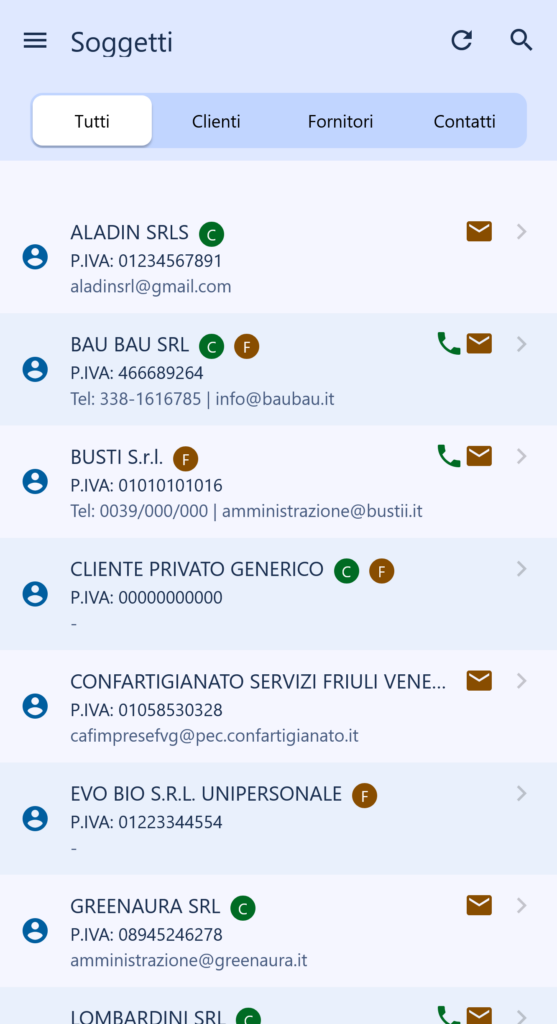
Sotto il titolo, quattro pulsanti filtrano l’elenco: Tutti, Clienti, Fornitori, Contatti. Ogni riga mostra ragione sociale, partita IVA e recapiti; i distintivi C (verde) e F (arancione) indicano se il soggetto è cliente, fornitore o entrambi.
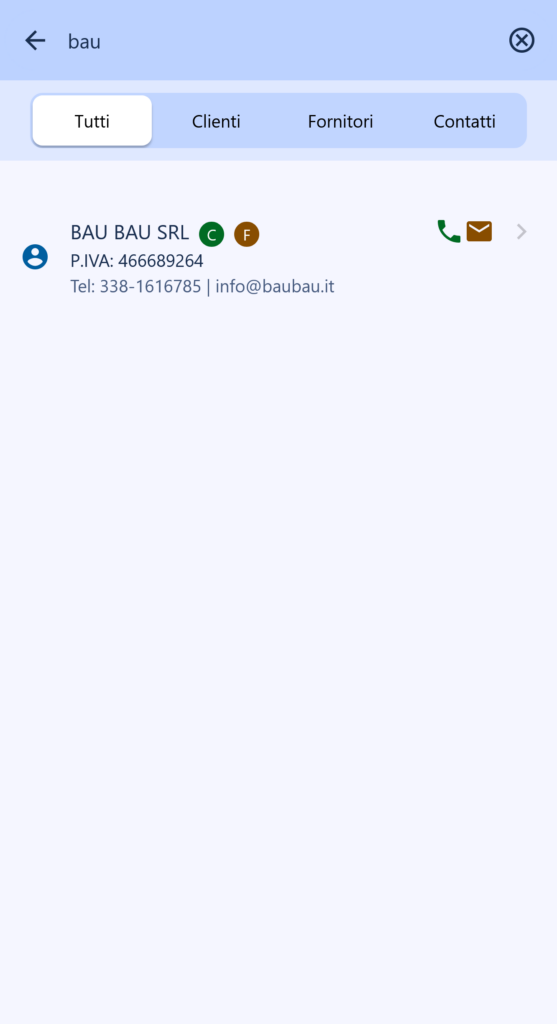
Le icone a destra di ogni riga chiamano il numero fisso, il cellulare o aprono l’email senza entrare nella scheda. La ricerca lavora contemporaneamente su ragione sociale, partita IVA, email e telefono.
Scheda Dettaglio
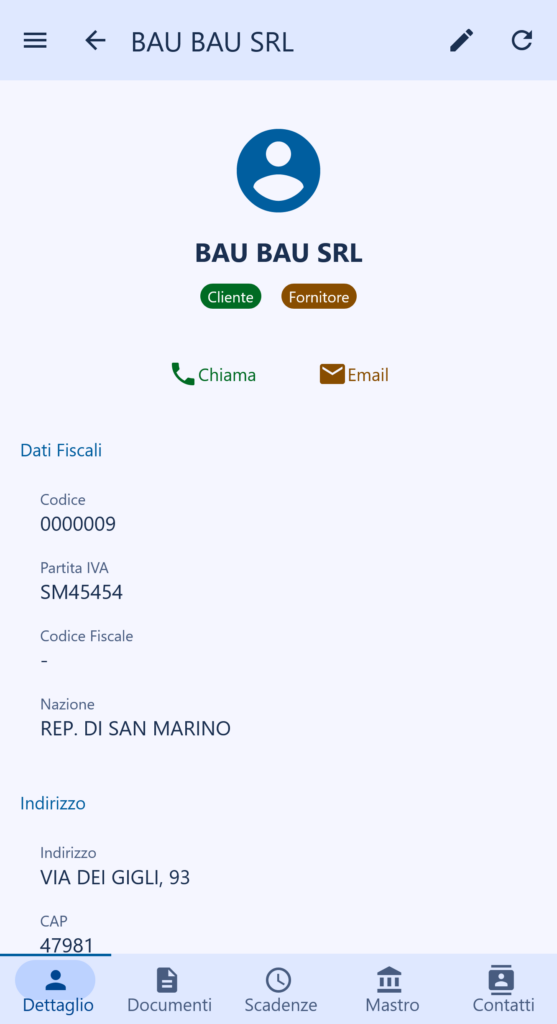
Toccando una riga si apre la scheda del soggetto, organizzata in cinque schede in fondo allo schermo. La prima riporta l’intestazione con ragione sociale, distintivi Cliente/Fornitore ed etichette colorate, seguita dai pulsanti rapidi Chiama, Cellulare ed Email e dalle sezioni: dati fiscali, indirizzo (con “Apri Mappa” se il soggetto ha le coordinate), contatti, fatturazione elettronica, note e stato (attivo, bloccato, privacy).
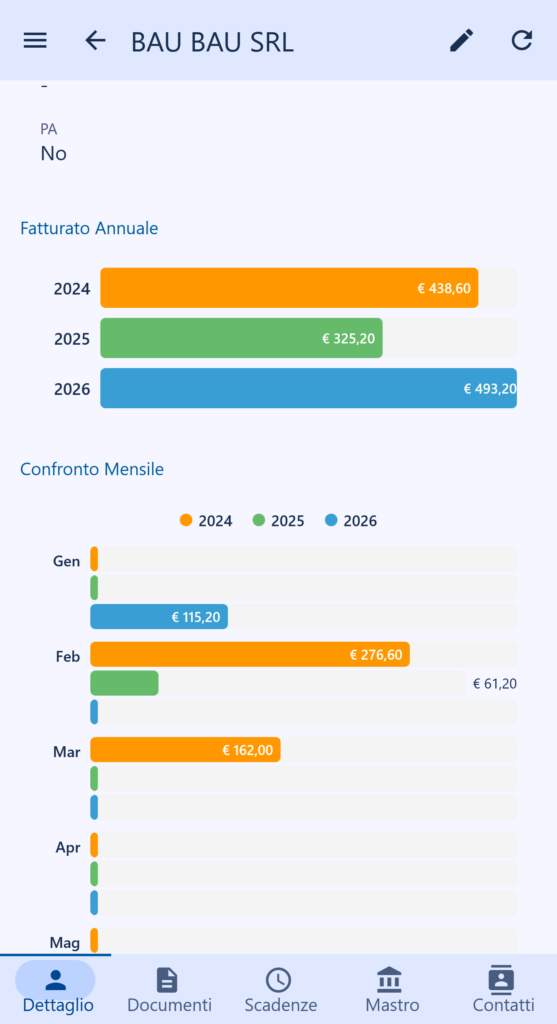
Se il soggetto ha uno storico di vendite, la scheda mostra due grafici: il fatturato annuale degli ultimi tre esercizi e il confronto mensile fra gli stessi anni, mese per mese.
Scheda Documenti
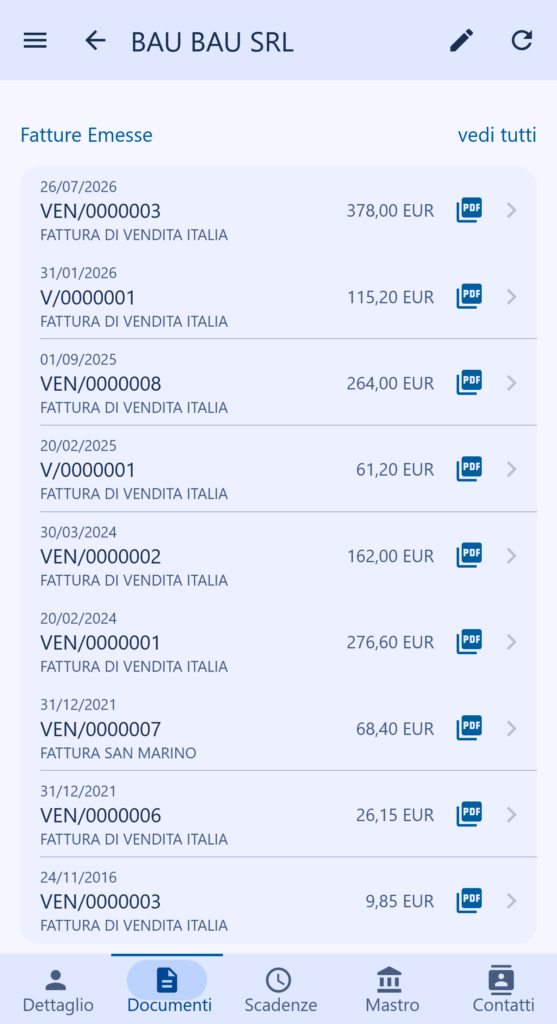
Riporta gli ultimi documenti del soggetto raggruppati per tipo (fatture, DDT, impegni e così via). Per ogni documento sono indicati data, serie/numero, causale e totale; le icone a destra scaricano il PDF o lo condividono, mentre il link “vedi tutti” apre l’elenco documenti completo già filtrato su quel soggetto e quel tipo.
Scheda Scadenze
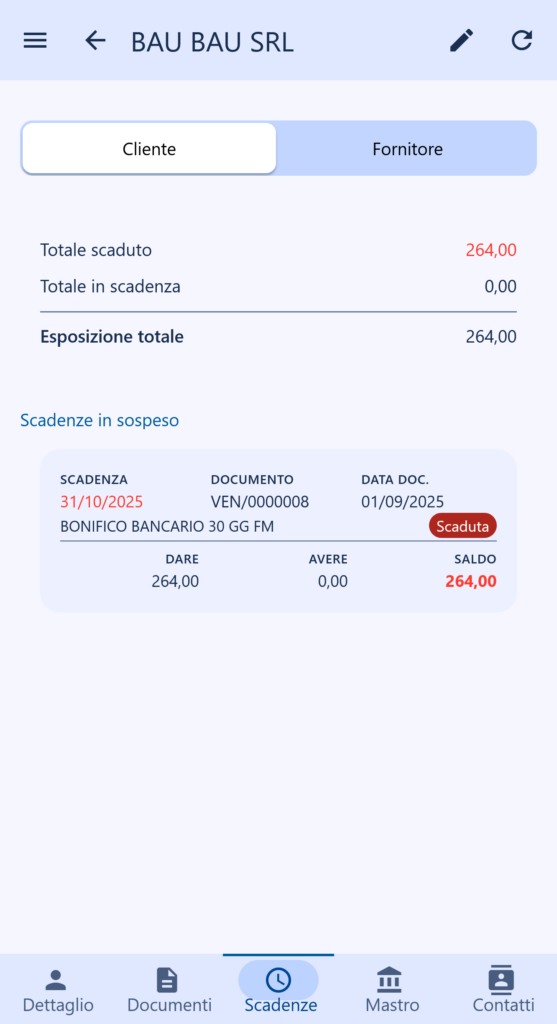
Mostra le partite aperte. In alto il riepilogo con totale scaduto (in rosso), totale in scadenza ed esposizione totale; sotto, una scheda per ogni scadenza con data, riferimento documento, tipo di pagamento, importi dare/avere/saldo e l’etichetta “Scaduta” oppure “In scadenza”.
Se il soggetto è sia cliente sia fornitore, in cima compare il selettore Cliente / Fornitore per scegliere quale posizione visualizzare.
Scheda Mastro
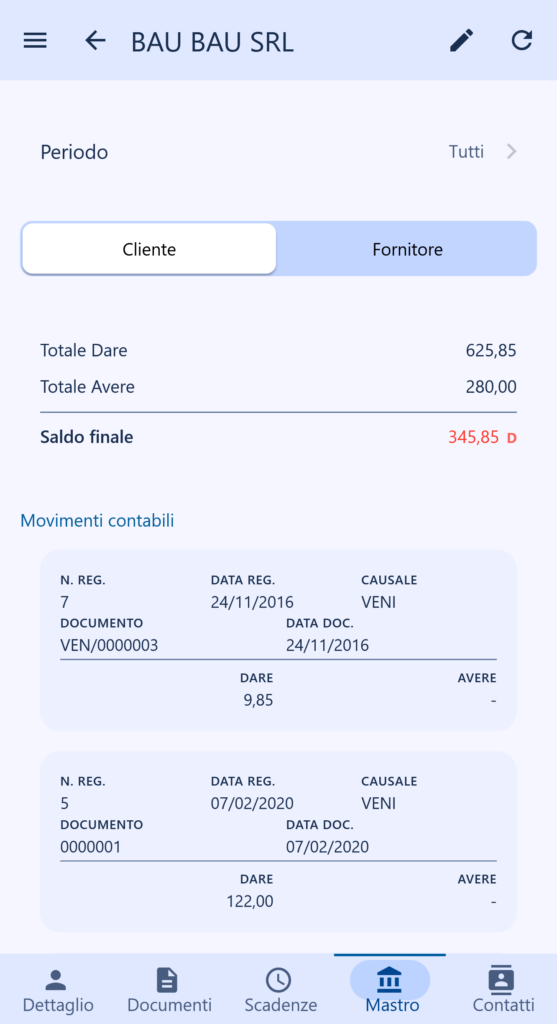
Elenca i movimenti contabili del soggetto nel periodo scelto con il filtro Periodo. In alto totale dare, totale avere e saldo finale con l’indicazione D o A; sotto ogni registrazione con numero, data, causale, riferimento documento, descrizione e importi.
Scheda Contatti
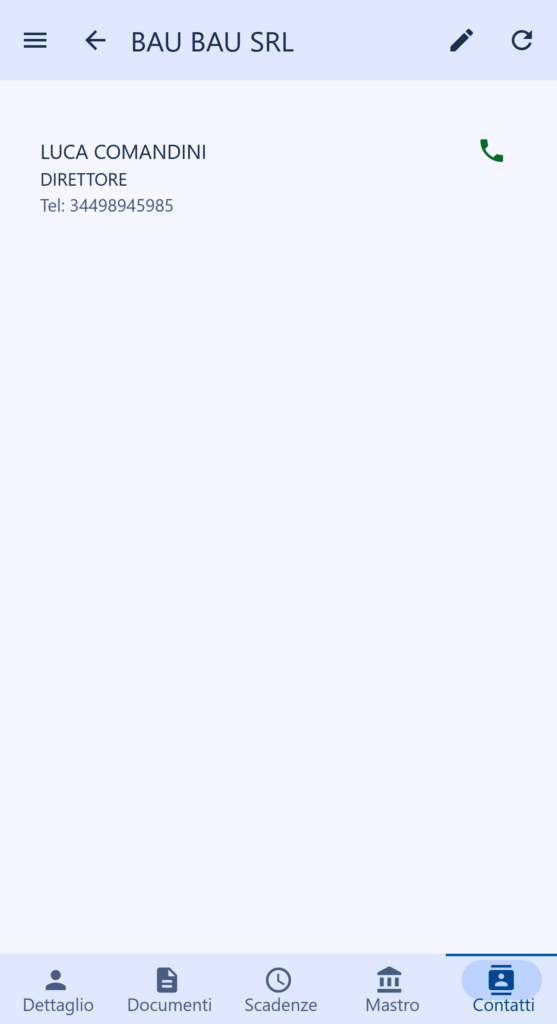
Raccoglie le persone di riferimento censite sul soggetto, con qualifica e recapiti; anche qui le icone chiamano o scrivono direttamente.
Modificare un soggetto
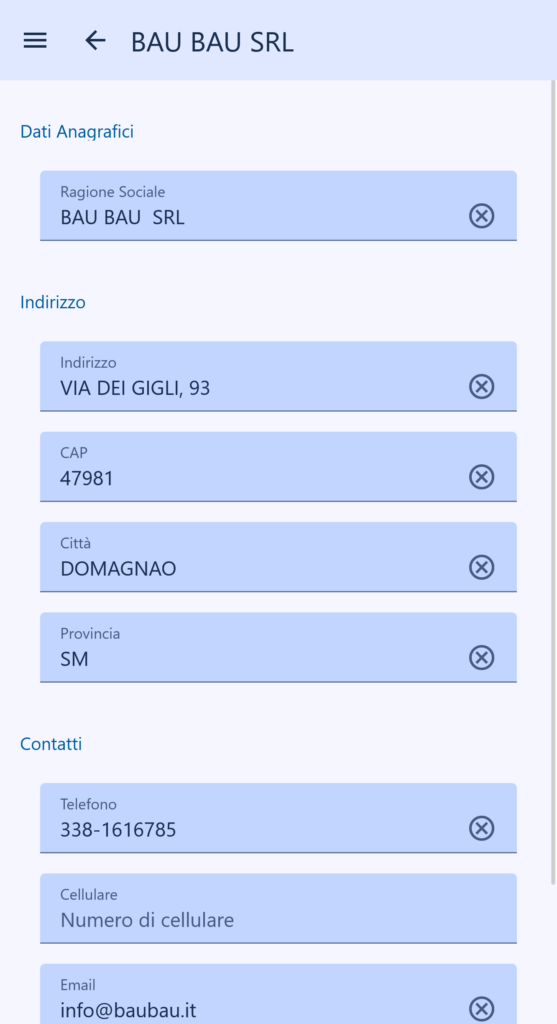
L’icona con la matita, nella barra della scheda, apre la modifica. Sono aggiornabili i dati di uso più frequente sul campo: ragione sociale, indirizzo, CAP, città, provincia, telefono, cellulare ed email. Con “Salva” la modifica viene scritta nel gestionale; con “Annulla” si torna indietro senza modifiche.