Con la licenza App Pro l’applicazione non si limita alla consultazione: consente di preparare documenti direttamente dal cliente e di inviarli al gestionale.
Come si attiva App Pro
La modalità Pro dipende da due condizioni, entrambe gestite dall’amministratore all’interno del gestionale:
- il modulo App Pro deve essere presente nella licenza di Atlantis Evo;
- l’opzione App Pro deve essere abilitata sul singolo servizio Web API (il collegamento identificato dal token) utilizzato dall’app. Vedi “Amministrazione Web API“.
Lo scopo di attivare App Pro sul servizio Web API è quello di poter permettere di configurare più servizi generando più ID installazioni in modo da poter scegliere a quali utenti dare la possibilità di utilizzare la versione base oppure App PRO.
Come verificare se è attiva
- in cima al menu di navigazione compare il distintivo giallo Pro;
- nella pagina “Informazioni” la voce Licenza riporta “Pro” anziché “Standard”;
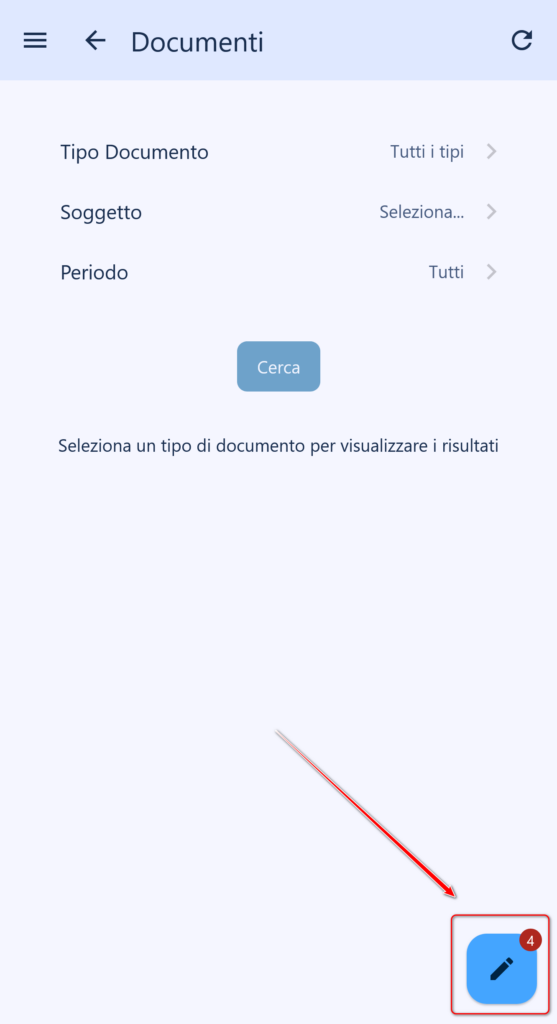
- nell’elenco Documenti compare in basso a destra il pulsante rotondo delle bozze, assente nella versione Standard.
Le bozze
La creazione di un documento passa sempre da una bozza: un documento in preparazione, salvato sul dispositivo, che diventa un documento vero e proprio solo al momento dell’invio. Il tipo documento gestito è l’Impegno Cliente.
Finché non vengono inviate, le bozze restano memorizzate solo su quel dispositivo e su quel browser: sopravvivono alla chiusura dell’app e a un riavvio, ma non sono visibili al gestionale né agli altri dispositivi. È il comportamento che consente di lavorare anche senza copertura di rete e di inviare tutto in un secondo momento.
Nell’elenco Documenti, il pulsante rotondo in basso a destra apre le “Bozze documenti”; un contatore rosso indica quante bozze sono in attesa.
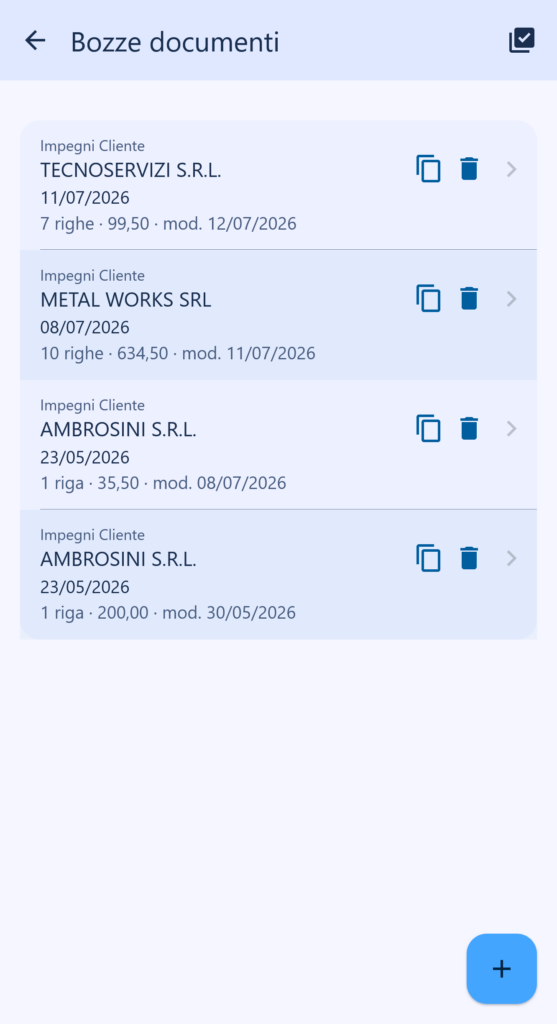
L’elenco bozze riporta per ciascuna il tipo documento, il cliente (oppure l’indicazione “(nuovo cliente)” se l’anagrafica è stata creata al volo), la data, il numero di righe, il totale e da quanto tempo è stata modificata. Ogni bozza si può:
- aprire toccandola, per continuare a lavorarci;
- duplicare con l’icona copia, utile per ordini ricorrenti o simili tra loro;
- eliminare con l’icona cestino, previa conferma.
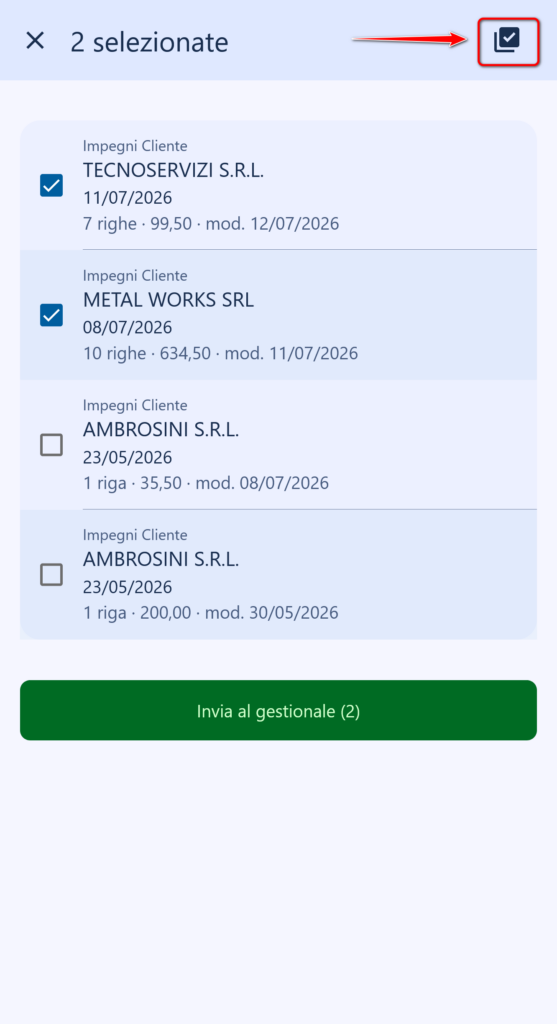
Invio massivo — l’icona di selezione multipla nella barra attiva la modalità a caselle: si spuntano le bozze da inviare e si conferma con “Invia al gestionale (n)”. Durante l’operazione l’app mostra l’avanzamento. Al termine, le bozze inviate correttamente vengono eliminate dall’elenco perché sono ormai documenti nel gestionale, mentre quelle in errore restano e un riepilogo indica per ciascuna il motivo del fallimento.
Testata della bozza
Il pulsante “+” crea una nuova bozza. La schermata presenta tre schede in fondo — Testata, Righe, Riepilogo — e l’icona con il dischetto in alto salva in qualsiasi momento; uscendo con modifiche non salvate l’app chiede conferma.
I campi della testata sono:
- Causale — elenco delle causali ammesse per il tipo documento, con ricerca. Se nel gestionale è definita una causale predefinita, viene proposta automaticamente.
- Data — si sceglie dal calendario; è proposta la data odierna.
- Soggetto — si digitano almeno due lettere e si sceglie dall’elenco. La ricerca è già ristretta a clienti o fornitori in base alla causale scelta.
- Pagamento, Listino, Listino personalizzato, Classe sconto e Classe sconto personalizzata — condizioni commerciali del documento: alla scelta del cliente vengono compilate automaticamente con le condizioni presenti nell’anagrafica, e restano comunque modificabili.
- Note di stampa e Note interne — le prime finiscono sul documento stampato, le seconde restano a uso interno.
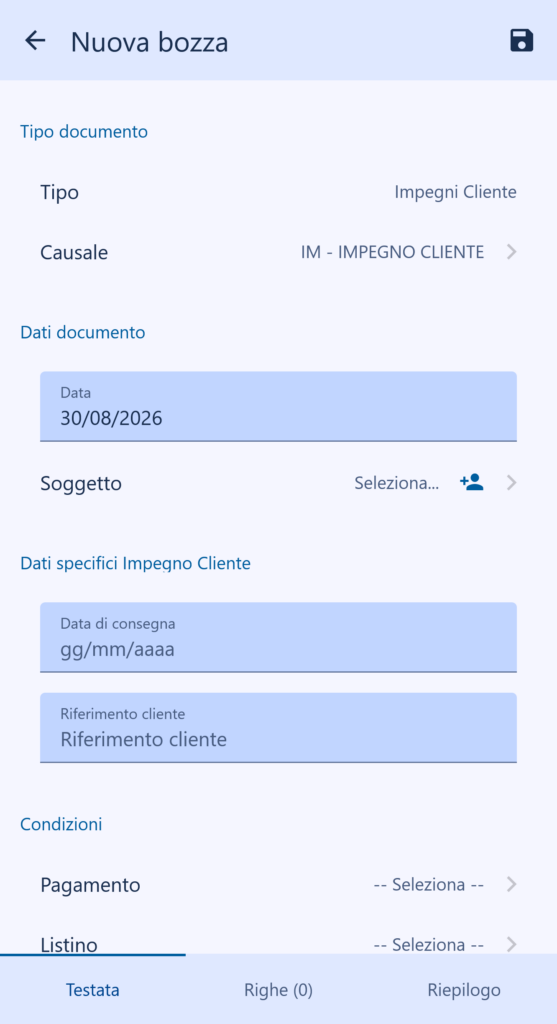
Dati specifici dell’Impegno Cliente — sotto il soggetto compare un blocco dedicato al tipo documento, con la Data di consegna, obbligatoria (senza di essa l’invio resta bloccato e il Riepilogo segnala “Data di consegna obbligatoria”), e il Riferimento cliente, per il riferimento comunicato dal cliente.
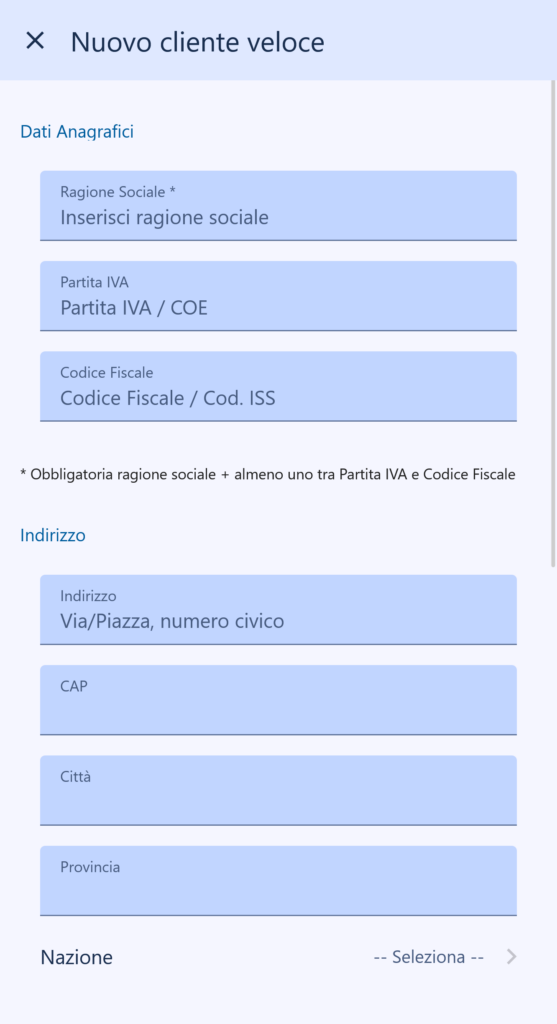
Cliente nuovo, creato al volo — se il cliente non è ancora in anagrafica, l’icona con la persona accanto al campo Soggetto apre “Nuovo cliente veloce”. Sono richieste la ragione sociale e almeno uno tra partita IVA e codice fiscale; si possono compilare anche indirizzo, nazione, recapiti e condizione di pagamento. Il nuovo cliente viene allegato alla bozza e mostrato come “(nuovo cliente)”: l’anagrafica viene creata nel gestionale al momento dell’invio, insieme al documento. Finché la bozza non è inviata, i dati si possono ancora correggere con l’icona della matita.
Le righe
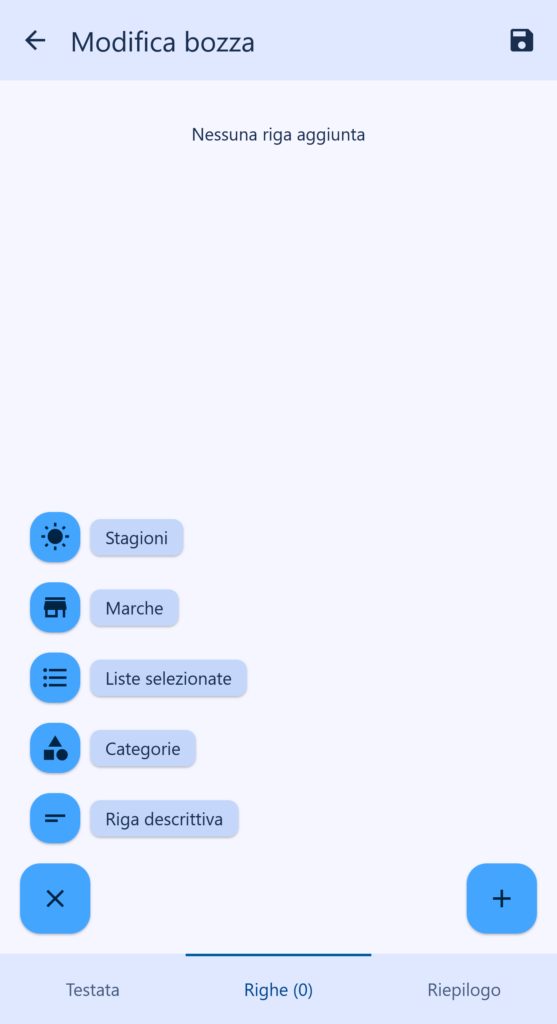
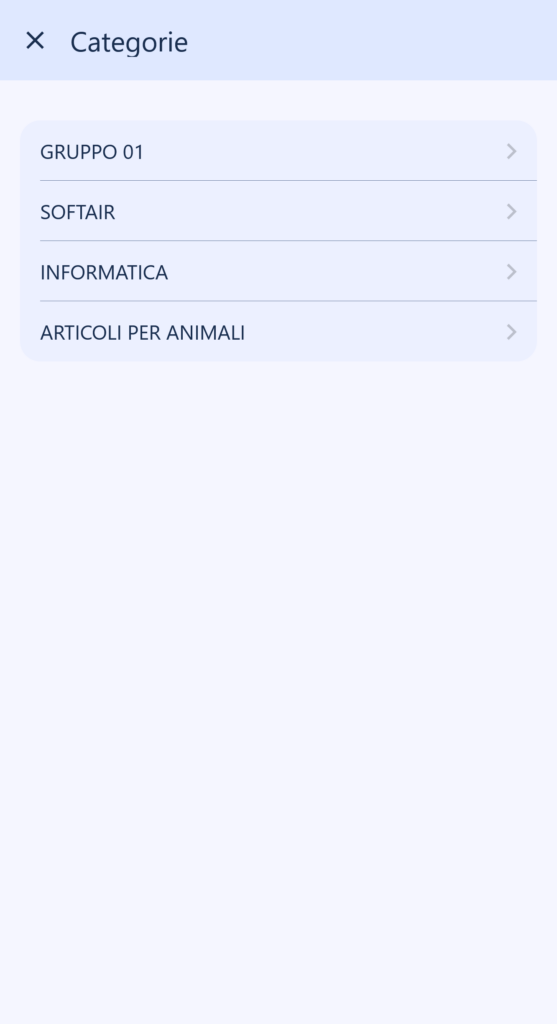
Nella scheda Righe sono presenti due pulsanti rotondi: quello a destra aggiunge una riga cercando l’articolo per codice o descrizione, quello a sinistra apre a ventaglio gli altri modi di inserire righe: Riga descrittiva, Categorie, Liste selezionate, Marche, Stagioni.
Sfogliare il catalogo — le voci Categorie e Liste selezionate aprono una navigazione ad albero: si scende di livello in livello fino al gruppo desiderato e lì compaiono gli articoli. Marche e Stagioni propongono invece direttamente l’elenco da cui scegliere. Nell’elenco articoli ogni riga presenta due icone: quella con la “i” apre la scheda prodotto completa (utile per mostrare al cliente giacenze e immagini), quella con il “+” porta l’articolo nella nuova riga. Anche qui è disponibile la ricerca.
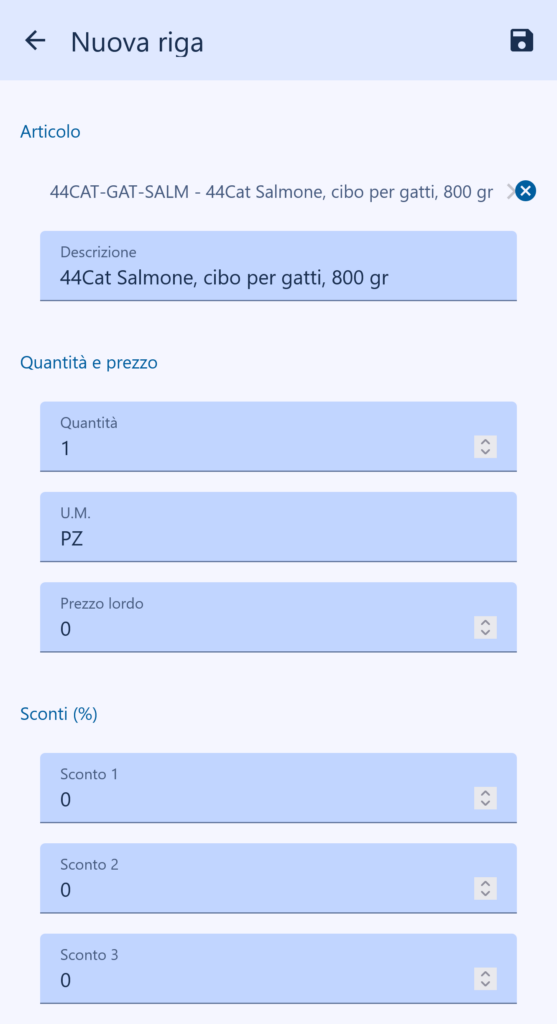
La scheda della riga — scelto l’articolo, l’app compila automaticamente descrizione, unità di misura e codice IVA, quindi cerca il prezzo: interroga il listino impostato nella bozza tenendo conto di articolo, unità di misura, data del documento e quantità, e valorizza il prezzo lordo e i cinque sconti. Il prezzo viene ricalcolato quando si modifica la quantità. Tutti i valori restano comunque modificabili a mano: quantità, unità di misura, prezzo lordo, sconti da 1 a 5, codice IVA, note di stampa e note interne. In fondo allo schermo una barra fissa mostra sempre l’importo della riga aggiornato.
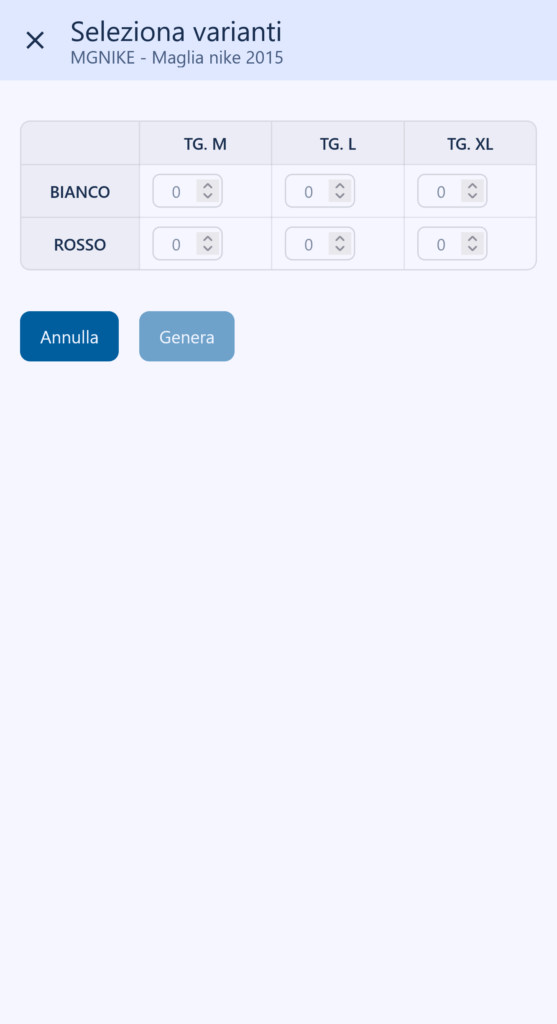
Articoli a varianti — se l’articolo scelto è gestito a varianti si apre automaticamente il pannello “Seleziona varianti”. Con due varianti si ottiene una griglia (per esempio colori in riga e taglie in colonna) in cui digitare le quantità cella per cella; con tre o quattro varianti si scelgono prima i livelli superiori dai menu a tendina. Le celle non ammesse per l’articolo restano vuote. Il pulsante “Genera” crea in un’unica operazione una riga per ogni combinazione valorizzata.
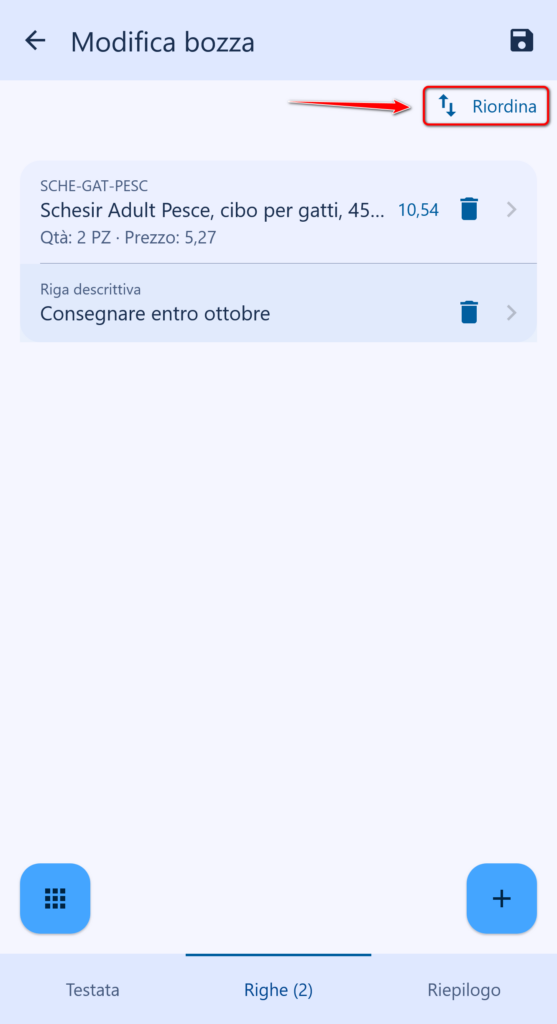
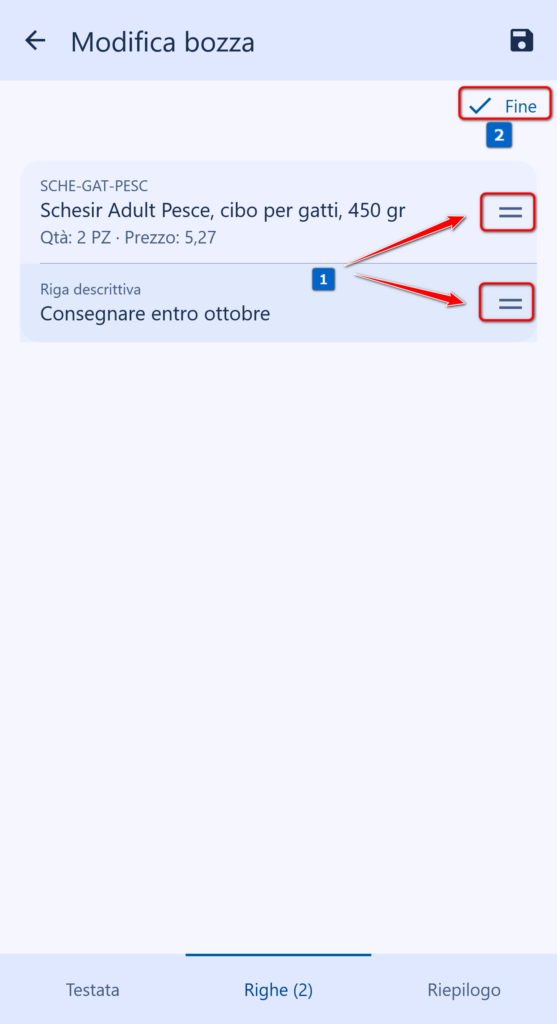
Righe descrittive e riordino — la voce “Riga descrittiva” inserisce una riga di solo testo, senza articolo né importo, utile per annotazioni destinate alla stampa; si modifica toccandola. Con più di una riga compare il comando “Riordina”: attivandolo le righe si trascinano nell’ordine desiderato e si conferma con “Fine”. L’icona cestino su ciascuna riga la elimina, previa conferma.
Riepilogo e invio al gestionale
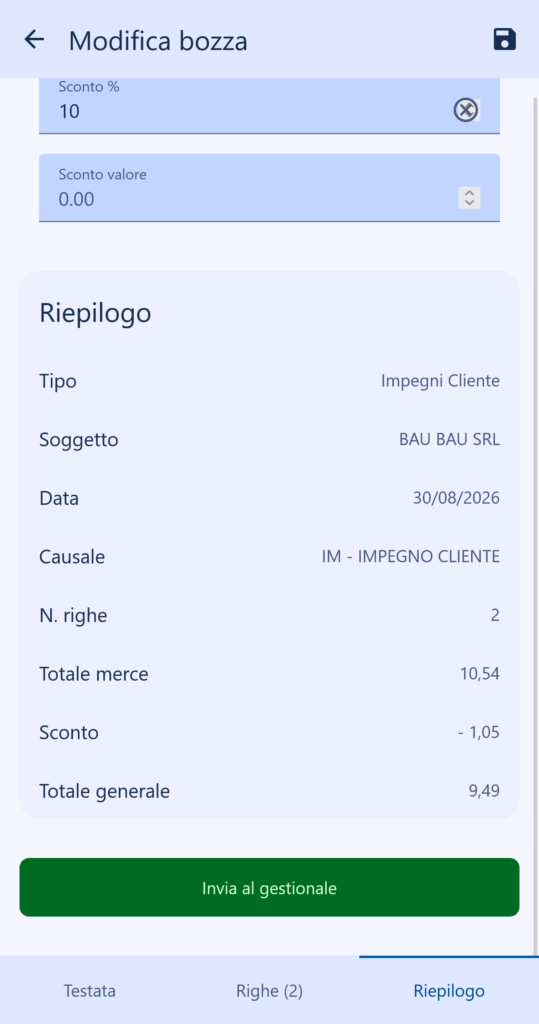
La terza scheda chiude il documento. In alto è possibile applicare uno sconto finale, in percentuale oppure a valore: compilando l’uno, l’altro si azzera automaticamente. Segue il riepilogo con tipo, soggetto, data, causale, numero di righe, totale merce, sconto e totale generale, e infine il pulsante “Invia al gestionale”.
L’invio si sblocca solo quando la bozza è completa: soggetto, data, causale, almeno una riga e, per l’impegno cliente, la data di consegna. Finché manca un dato, sotto al pulsante viene indicato il motivo.
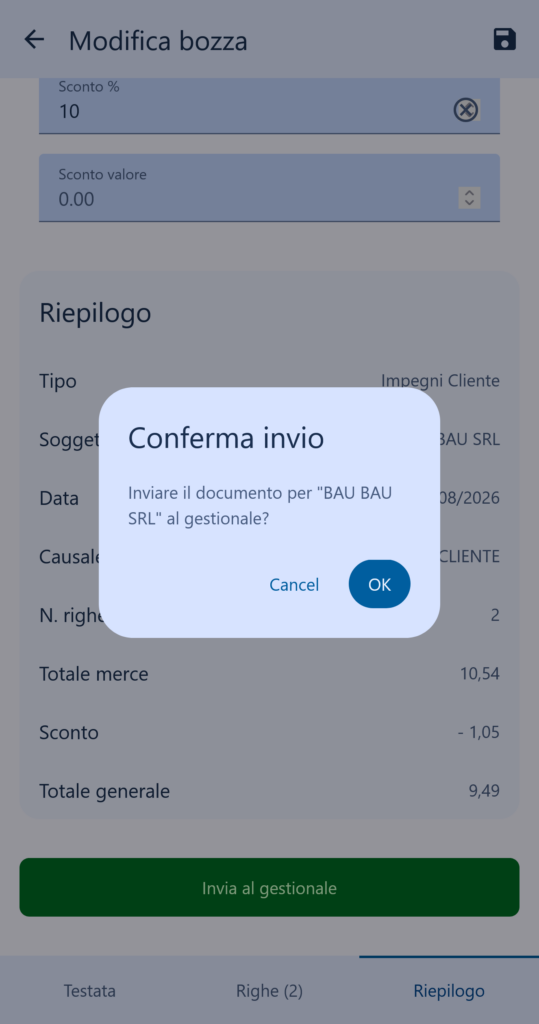
- Premendo “Invia al gestionale” e confermando la richiesta, l’app crea il documento in Atlantis Evo, creando prima il cliente se era nuovo.
- La bozza viene eliminata e si apre la scheda del documento appena creato, con il suo numero definitivo.
Se l’invio non riesce la bozza non viene persa: resta nell’elenco con tutti i suoi dati e il messaggio ne spiega il motivo. Se la sessione è scaduta è sufficiente rifare l’accesso e reinviare; se il gestionale è spento, si riprova quando torna disponibile.