La maschera Azienda contiene l’anagrafica della ditta: ragione sociale, indirizzo, partita IVA, regime fiscale, dati per la fattura elettronica e i loghi che finiscono in testa ai documenti. È il primo posto da compilare su un’installazione nuova, perché quasi tutto quello che c’è dentro finisce sulle fatture elettroniche e sulle stampe.
Si trova in Archivi → Impostazioni → Azienda.
La maschera lavora sull’azienda con cui si è entrati nel programma, e il Codice non è modificabile. Per compilare i dati di un’altra azienda bisogna uscire e rientrare scegliendo quella. L’elenco delle aziende installate, e la sola ragione sociale, si vedono invece da Utilità → Gestione aziende → Archivio aziende.
I dati sono divisi in quattro schede: Dati azienda, Dati aggiuntivi azienda, Altri Dati e Loghi.
1. Scheda Dati azienda
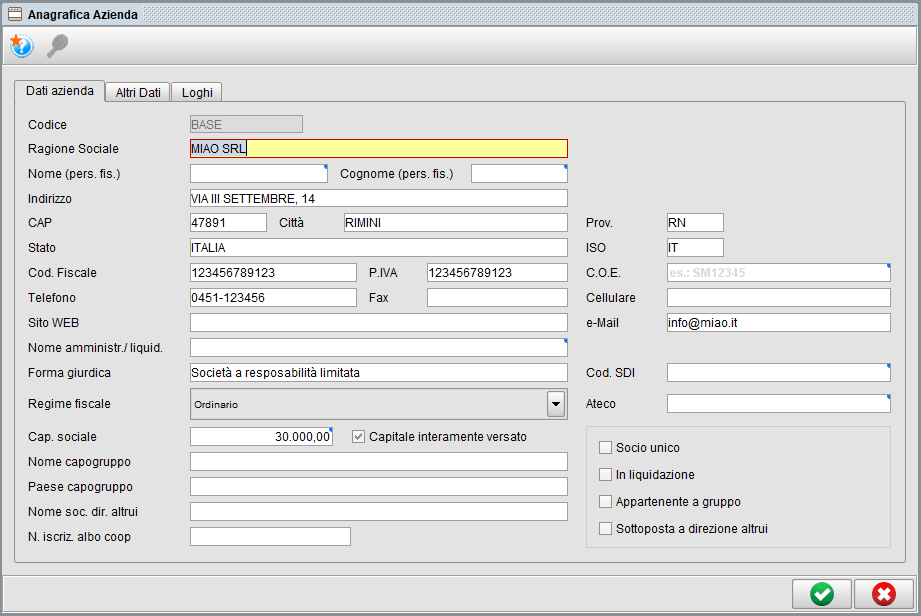
È l’anagrafica vera e propria.
| Campo | Note |
|---|---|
| Codice | il codice azienda. Non modificabile |
| Ragione Sociale | fino a 80 caratteri. È il nome che compare in testa a tutte le stampe |
| Indirizzo, CAP, Città, Prov., Stato, ISO | la sede legale. ISO è il codice a due lettere dello stato (IT, SM, DE…) e viene usato nella fattura elettronica |
| Telefono, Fax, Cellulare, Sito WEB, e-Mail | recapiti |
| Cod. Fiscale, P.IVA | il codice fiscale accetta fino a 30 caratteri, la partita IVA fino a 12 |
| C.O.E. | da compilare per le aziende sammarinesi |
| Nome (pers. fis.), Cognome (pers. fis.) | da compilare solo se l’azienda è una persona fisica: nella fattura elettronica prendono il posto della denominazione |
| Regime fiscale | da scegliere nell’elenco dei regimi previsti dalla fattura elettronica: Ordinario, Forfettario (art.1, c. 54-89, L. 190/2014), IVA per cassa, Agricoltura e attività connesse e pesca, Editoria, Agenzie di viaggi e turismo, Regime transfrontaliero di Franchigia IVA, e così via |
| Cap. sociale, Capitale interamente versato | per la fattura elettronica delle società di capitali |
| Socio unico, In liquidazione | idem: finiscono nel blocco dei dati anagrafici del cedente |
| Forma giuridica, Ateco | forma giuridica e codice ATECO prevalente |
| Nome amministr./liquid. | nome dell’amministratore o del liquidatore |
| Appartenente a gruppo, Nome capogruppo, Paese capogruppo | per le società che fanno parte di un gruppo |
| Sottoposta a direzione altrui, Nome soc. dir. altrui | per le società soggette ad attività di direzione e coordinamento |
| N. iscriz. albo coop | numero di iscrizione all’albo delle cooperative |
| Cod. SDI | il codice destinatario dell’azienda stessa: serve per l’autofattura elettronica, non per le fatture ai clienti |
| Cod EORI | identificativo Economic Operator Registration and Identification, necessario per chi opera con le dogane europee |
In fondo alla scheda c’è il pulsante Crea logo base documenti (§ 4).
Nessuno di questi campi viene controllato formalmente: partita IVA, codice fiscale e codice ISO si possono salvare sbagliati o incompleti. L’errore non compare qui, ma al primo invio della fattura elettronica.
2. Scheda Dati aggiuntivi azienda
Tre riquadri, tutti e tre pensati per la fattura elettronica. Se non ricadi in questi casi, la scheda si lascia vuota.
Stabile organizzazione
Da compilare quando il cedente non residente ha una stabile organizzazione in Italia. Si accende la casella Attiva stabile organizzazione e si compilano indirizzo, numero civico, CAP, città, provincia e ISO stato.
Il blocco entra nell’XML solo con la casella accesa.
Rappresentante fiscale
I dati del rappresentante fiscale dell’azienda: ISO stato, P.IVA, codice fiscale, ragione sociale (oppure nome e cognome se è una persona fisica), codice EORI e indirizzo completo.
⚠️ Compilare questi campi non basta. Il blocco del rappresentante fiscale finisce nella fattura elettronica solo se sul documento il campo Rappr. fiscale è impostato a Sì; quel campo viene proposto dalla causale documento, che ha a sua volta un’impostazione Rappr. fiscale. Se la fattura esce senza il rappresentante, il problema è quasi sempre lì, non qui.
Nelle installazioni sammarinesi con rappresentante fiscale, questi dati non si aggiungono ai dati aziendali: li sostituiscono come cedente nel file XML. In quel caso ISO stato e P.IVA del rappresentante diventano obbligatori, e la generazione si interrompe con “ISO stato rappresentate fiscale non impostato in dati azienda” o “P.IVA rappresentate fiscale non impostata in dati azienda”.
Albo professionale
Per i professionisti iscritti a un albo: Nome dell’albo, Provincia, Nr. iscrizione e Data iscrizione. Vengono riportati nei dati anagrafici del cedente in fattura elettronica.
3. Scheda Altri Dati
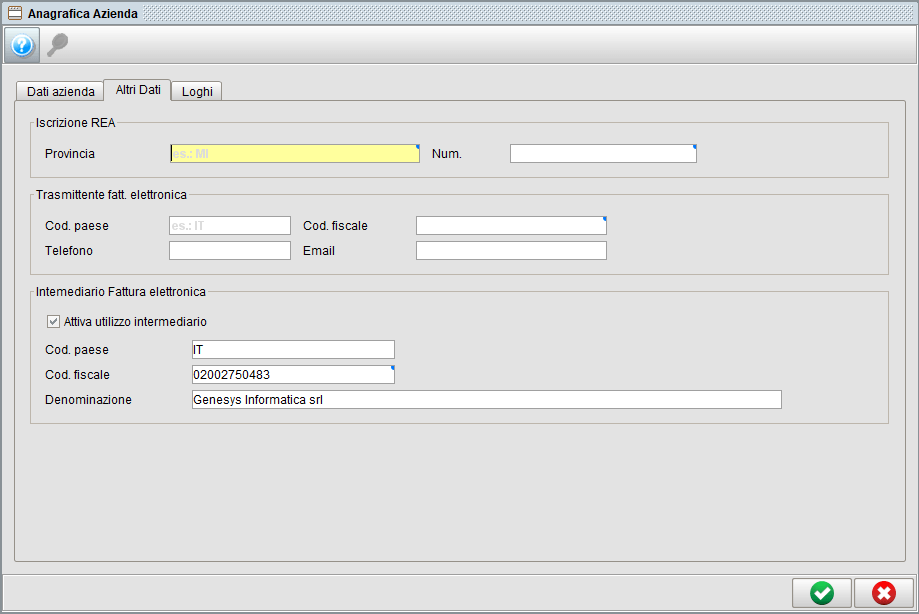
Trasmittente fatt. elettronica
Chi trasmette materialmente il file allo SdI, quando non coincide con l’azienda: per esempio una società che eroga il servizio di fatturazione elettronica. Vanno indicati Cod. paese e Cod. fiscale del trasmittente; Telefono ed Email sono facoltativi.
Nelle aziende con nazione San Marino la maschera mostra da sola i valori da usare: Paese: SM – Cod. fiscale: 96428100588.
Iscrizione REA
Provincia e Num. di iscrizione al Registro Economico Amministrativo, per chi è soggetto all’obbligo. Il numero REA viene usato anche nella generazione del file XBRL del bilancio.
⚠️ I due campi vanno a coppia: compilandone uno solo, il salvataggio si blocca con “Compilare provincia REA” o “Compilare numero iscrizione REA”.
Intermediario Fattura elettronica
Da usare quando è un intermediario a firmare e inviare il file. Si accende Attiva utilizzo intermediario e si compilano Cod. paese, Cod. fiscale e Denominazione. Per chi usa il modulo Fattura PRO, la procedura propone già i dati dell’intermediario collegato.
4. Scheda Loghi
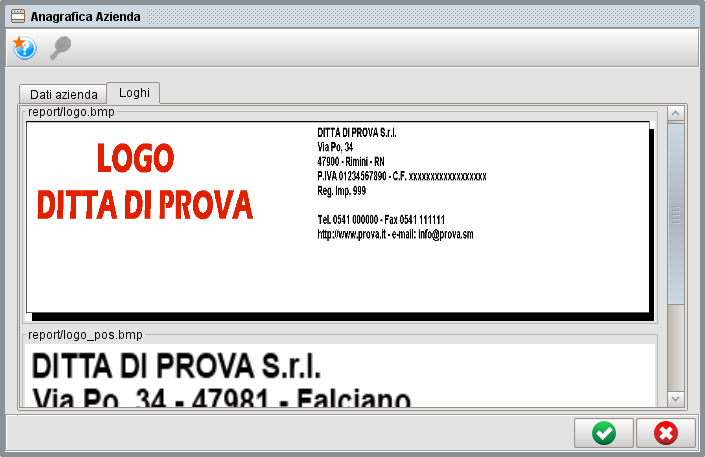
La scheda mostra, uno sotto l’altro, i file di logo usati dalle stampe: sono quelli indicati nelle definizioni dei report, e sopra ciascuna immagine compare il percorso del file.
Cliccando un logo, Atlantis lo apre con il programma di modifica immagini predefinito del sistema: si corregge, si salva, e la stampa successiva esce con il logo nuovo.
Un logo diverso per ogni azienda
Nelle installazioni con più aziende il meccanismo è questo: se nella cartella dei report esiste un file chiamato logo_ seguito dal codice azienda, con estensione .bmp, quel file sostituisce il logo standard per quell’azienda. Le altre aziende continuano a usare il logo generico. Quando l’override esiste, la scheda lo mostra in cima all’elenco.
Il pulsante Crea logo base documenti
È nella prima scheda e serve a chi non ha un logo grafico: costruisce da solo un’intestazione a partire dai dati appena compilati, e la salva come logo dell’azienda corrente. L’immagine contiene, una riga sotto l’altra:
- la ragione sociale, in grassetto;
- l’indirizzo;
- CAP, città e provincia;
- P.IVA, codice fiscale e C.O.E. (solo quelli compilati);
- telefono e fax;
- sito ed e-mail.
Se il logo esiste già, chiede “Logo già presente, si desidera sovrascrivere?”; al termine risponde “Operazione completata.”.
Conviene premerlo dopo aver compilato i dati anagrafici: l’immagine è una fotografia dei campi in quel momento, e non si aggiorna da sola se poi si cambia l’indirizzo. In quel caso va rigenerata.
Nelle installazioni sammarinesi in modalità semplificata, il logo viene riproposto a ogni salvataggio: il programma chiede “Aggiorno il logo grafico della fattura?”, e rispondendo Sì lo rigenera con i dati appena salvati.
Vedi anche la configurazione preliminare per fattura elettronica.
5. Salvataggio
Si conferma con OK. L’unico controllo bloccante è quello sulla coppia REA (§ 3); tutto il resto viene salvato così com’è.
⚠️ I dati aziendali vengono letti una volta sola, all’ingresso nel programma. Dopo averli modificati, le stampe e le maschere continuano a usare i valori vecchi fino al prossimo accesso: esci e rientra prima di stampare o di generare fatture elettroniche.
6. Promemoria
- Vale solo per l’azienda corrente: per un’altra azienda bisogna entrarci.
- Compila per primo il regime fiscale e i dati anagrafici: senza, la fattura elettronica viene scartata.
- Persona fisica: si compilano Nome e Cognome, non la ragione sociale.
- REA: o tutti e due i campi, o nessuno.
- Il rappresentante fiscale va anche attivato sulla causale documento, altrimenti i dati compilati qui non escono in fattura.
- Cod. SDI è il codice destinatario dell’azienda, usato per l’autofattura: non è il codice del cliente.
- Rigenera il logo base dopo ogni modifica dell’indirizzo, se lo usi: non si aggiorna da solo.
- Dopo aver salvato, riavvia il programma prima di stampare.