La condizione di pagamento è la regola con cui Atlantis trasforma il totale di un documento in una o più scadenze: quante rate, a che data, di che importo.
È uno degli archivi più “trasversali” del gestionale. Il codice pagamento sta sull’anagrafica del cliente o del fornitore, da lì finisce in automatico sulla testata di ogni documento e da lì genera le scadenze che alimentano lo scadenzario, le distinte effetti, la contabilizzazione e i dati di pagamento della fattura elettronica. Insieme alle scadenze la condizione di pagamento porta con sé anche altre due cose: l’eventuale sconto di pagamento e l’eventuale spesa di incasso.
In Atlantis Evo sono predisposti alcuni tipi di pagamento.
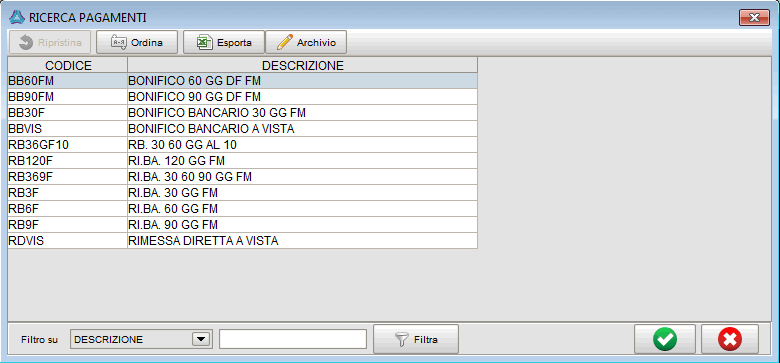
Tuttavia ogni utente può creare nuove varianti di pagamento.
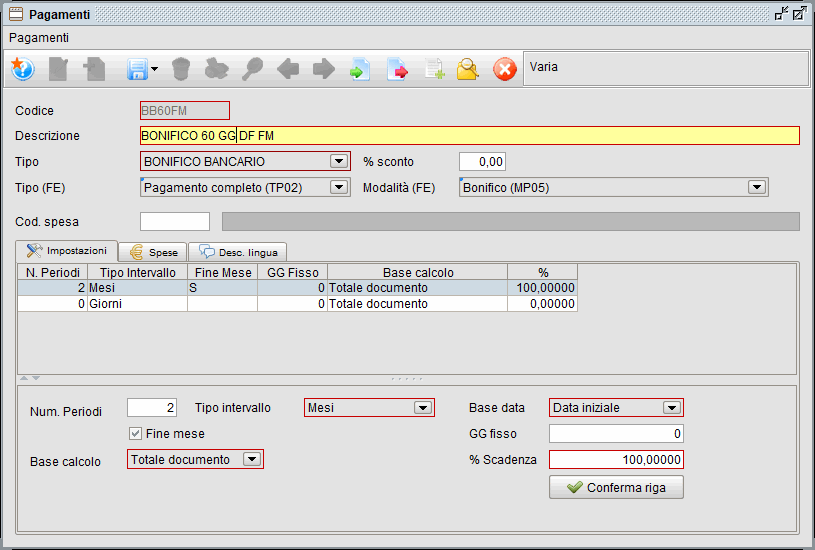
La maschera è divisa in una testata, con i dati generali, e tre schede: Impostazioni (le rate), Spese e Desc. lingua.
1. Testata
| Campo | A cosa serve |
|---|---|
| Codice | identificativo, fino a 10 caratteri, es. RD30, 306090, RB60FM. Obbligatorio |
| Descrizione | come compare nei documenti e nelle stampe, fino a 50 caratteri. Obbligatorio |
| Tipo | il tipo di pagamento scelto dall’omonima tabella (rimessa diretta, ricevuta bancaria, bonifico…). Obbligatorio |
| % sconto | sconto di pagamento proposto sul documento |
| Cod. spesa | la spesa di incasso da addebitare, scelta dall’archivio spese |
| Tipo (FE) | condizioni di pagamento da esporre nella fattura elettronica (TP01/TP02/TP03) |
| Modalità (FE) | modalità di pagamento da esporre nella fattura elettronica (MP01…MP23) |
| Tipo POS | come il pagamento viene incassato alla cassa del punto vendita |
Il campo Tipo: perché conta più di quanto sembri
Il tipo di pagamento non è una semplice classificazione: stabilisce di chi sono le coordinate bancarie che vanno sul documento.
- Tipi come la ricevuta bancaria o il RID dicono ad Atlantis di riportare sul documento la banca del cliente (è la banca su cui verrà presentato l’effetto): senza ABI e CAB del cliente la Ri.Ba. non è poi presentabile in distinta.
- Tipi come il bonifico dicono invece di riportare la banca dell’azienda (quella su cui il cliente deve accreditare), presa dalla banca abituale indicata sul cliente o scelta al momento.
- Tipi come contanti, bancomat, carta di credito, rimessa diretta non richiedono coordinate.
Sui documenti in acquisto il ragionamento si ribalta: con il bonifico serve la banca del fornitore, con la ricevuta bancaria la nostra.
Lo stesso tipo determina anche la modalità di pagamento esposta nella fattura elettronica quando il campo Modalità (FE) è lasciato su “-Non definito-“:
| Tipo | Modalità FE usata in automatico |
|---|---|
| Contanti, Rimessa diretta | MP01 Contanti |
| Assegno | MP02 Assegno |
| Bonifico bancario | MP05 Bonifico |
| Tratta | MP06 Vaglia cambiario |
| Bancomat, Carta di credito | MP08 Carta di pagamento |
| R.I.D. | MP09 RID |
| Ricevuta bancaria, Insoluto | MP12 Riba |
Compila Modalità (FE) solo quando vuoi forzare un codice diverso da questo automatismo – tipicamente MP19/MP20/MP21 per gli addebiti SEPA o MP23 per PagoPA.
Analogamente, se Tipo (FE) resta vuoto Atlantis decide da solo: TP02 (pagamento completo) se la condizione genera una sola scadenza, TP01 (pagamento a rate) se ne genera più di una.
% sconto
È lo sconto di pagamento (o sconto cassa): viene proposto sulla testata del documento e stornato dagli imponibili prima del calcolo dell’IVA, quindi riduce sia l’imponibile sia l’imposta. Lasciandolo a zero non viene proposto nulla; sul singolo documento resta comunque modificabile.
Cod. spesa
Indicando una spesa (es. “Spese incasso Ri.Ba.”), inserendo il pagamento su un documento Atlantis aggiunge automaticamente la riga di spesa nel piede, con il conto e il codice IVA presi dall’archivio spese. Cambiando pagamento la spesa viene sostituita, e togliendo il pagamento la spesa viene rimossa.
L’importo della spesa non si indica qui: si indica nella scheda Spese, valuta per valuta (§ 3).
Sui documenti che prevedono l’esclusione delle spese di pagamento il caricamento automatico non avviene.
2. Scheda “Impostazioni”: le rate
È il cuore dell’archivio. Ogni riga della griglia è una scadenza. Una condizione a 30/60/90 giorni avrà tre righe, una rimessa diretta una sola.
| Campo | A cosa serve |
|---|---|
| Num. Periodi | di quanto spostarsi in avanti rispetto alla data base |
| Tipo intervallo | Giorni o Mesi – l’unità di misura del campo precedente |
| Base data | Data iniziale (la data del documento) oppure Scad. precedente |
| Fine mese | se attivo, la data ottenuta viene portata all’ultimo giorno del mese |
| GG fisso | se valorizzato, la data viene portata a quel giorno del mese |
| Base calcolo | su cosa si applica la percentuale: Totale documento, Imponibile, Imposta, Spese |
| % Scadenza | la quota del documento che matura in questa scadenza |
Con Conferma riga si salva la riga corrente. In inserimento di una riga nuova vengono proposti Mesi e Totale documento.
Come viene calcolata la data
Per ogni riga, nell’ordine:
- si parte dalla data base – la data del documento se Base data è “Data iniziale”, la data della scadenza precedente se è “Scad. precedente” (sulla prima riga la scelta è ininfluente: si parte sempre dalla data del documento);
- si aggiungono i periodi, in giorni o in mesi;
- se Fine mese è attivo, si va all’ultimo giorno del mese così raggiunto;
- se è indicato un GG fisso, la data viene portata a quel giorno; se il giorno fisso è precedente al giorno già raggiunto, si passa al mese successivo (così un “10 del mese” dopo il 18 marzo diventa 10 aprile, non un 10 marzo nel passato).
Attenzione all’ordine. Fine mese e GG fisso insieme non hanno molto senso: il giorno fisso viene applicato dopo e sovrascrive il fine mese. Usane uno solo per riga.
I mesi di chiusura
Se sull’anagrafica del cliente o del fornitore sono indicati i mesi da escludere (tipicamente agosto e dicembre) con il relativo giorno di scadenza, una rata che cadrebbe in quei mesi viene spostata al mese successivo, al giorno indicato; se il giorno non è indicato, viene portata a fine del mese successivo. È una regola del soggetto, non della condizione di pagamento: la stessa condizione può quindi produrre date diverse su clienti diversi.
Come viene calcolato l’importo
Ogni riga prende la sua percentuale della base scelta:
- Totale documento – il caso normale: la rata è una quota del totale da pagare;
- Imponibile, Imposta, Spese – servono per le condizioni in cui una rata copre una componente specifica, per esempio “prima rata pari all’IVA, il resto a 60 giorni”.
L’ultima rata viene arrotondata di compensazione: se la somma delle rate non torna esattamente al totale per effetto degli arrotondamenti, la differenza viene aggiunta all’ultima.
Al salvataggio Atlantis controlla che la somma delle percentuali sia 100: se non lo è compare l’avviso “Il totale delle percentuali delle scadenze non è 100!”. È una segnalazione, non un blocco – il record viene comunque salvato, ma quasi sempre significa che manca una riga o che una percentuale è sbagliata.
Esempi
Rimessa diretta a 30 giorni fine mese – una riga:
| N. Periodi | Tipo intervallo | Base data | Fine mese | GG fisso | Base calcolo | % |
|---|---|---|---|---|---|---|
| 30 | Giorni | Data iniziale | sì | Totale documento | 100 |
30/60/90 giorni – tre righe, ciascuna calcolata sulla data del documento:
| N. Periodi | Tipo intervallo | Base data | Fine mese | GG fisso | Base calcolo | % |
|---|---|---|---|---|---|---|
| 30 | Giorni | Data iniziale | Totale documento | 33,33 | ||
| 60 | Giorni | Data iniziale | Totale documento | 33,33 | ||
| 90 | Giorni | Data iniziale | Totale documento | 33,34 |
Lo stesso risultato si ottiene con tre righe da 30 giorni ciascuna e Base data = Scad. precedente: comodo quando le rate sono molte e regolari.
Pagamento immediato – una riga con 0 periodi, base Data iniziale, 100% sul totale.
IVA subito, merce a 60 giorni – due righe:
| N. Periodi | Tipo intervallo | Base data | Base calcolo | % |
|---|---|---|---|---|
| 0 | Giorni | Data iniziale | Imposta | 100 |
| 60 | Giorni | Data iniziale | Imponibile | 100 |
In quest’ultimo caso la somma delle percentuali è 200 e l’avviso al salvataggio compare comunque: qui è atteso, perché le due righe insistono su basi diverse.
3. Scheda “Spese”
Qui si indica quanto vale la spesa dichiarata in testata, per ogni valuta:
| Campo | A cosa serve |
|---|---|
| Valuta | il codice valuta, scelto dall’archivio valute. Obbligatorio |
| Importo | l’importo della spesa in quella valuta |
Quando il pagamento viene inserito in un documento, Atlantis cerca la riga con la valuta del documento: se non la trova, la spesa viene caricata a importo zero. Se lavori anche in valuta estera, ricordati di aggiungere la riga per ciascuna valuta che usi.
Con Conferma riga si salva la riga corrente.
4. Scheda “Desc. lingua”
Serve a tradurre la descrizione del pagamento per i documenti destinati all’estero: si indica il codice lingua (dall’archivio lingue) e la descrizione in quella lingua. Nelle stampe dei documenti intestati a un soggetto con quella lingua verrà usata la traduzione al posto della descrizione italiana.
Con Conferma riga si salva la riga corrente.
5. Il menu “Pagamenti”
Test pagamento
Apre una finestra di simulazione: indichi codice pagamento, data iniziale, importo, imponibile, imposta, spese e, se vuoi verificarne l’effetto, i mesi esclusi con il relativo giorno di scadenza. Il risultato è l’elenco delle scadenze – data e importo – esattamente come verrebbero generate su un documento.
È il modo più rapido per verificare una condizione appena creata prima di attribuirla ai clienti.
Attribuisci a… → Clienti / Fornitori
Assegna in blocco la condizione di pagamento corrente a più soggetti. Va usata posizionandosi in modalità interroga su un pagamento già caricato; in caso contrario compare l’avviso “Posizionarsi in modalità interroga su un pagamento.”
Si apre l’elenco completo dei clienti (o dei fornitori) con codice, ragione sociale, indirizzo, partita IVA e il pagamento attualmente attribuito: seleziona le righe che ti interessano – la selezione è multipla – e conferma con Attribuisci Pagamento. L’aggiornamento avviene in transazione: o passa per tutti i selezionati, o non passa per nessuno.
Crea tipi pagamento
⚠️ Operazione di sola installazione iniziale. Ricrea la tabella dei tipi di pagamento con i valori standard (bancomat, carta di credito, ricevuta bancaria, rimessa diretta, R.I.D., bonifico bancario, insoluto, contanti, tratta) e le relative regole sulle coordinate bancarie.
Prima di reinserirli cancella tutti i tipi di pagamento esistenti, senza chiedere conferma. Se hai personalizzato o aggiunto tipi di pagamento, li perdi – e con essi il collegamento delle condizioni di pagamento che li usavano. Non lanciarla su un archivio in produzione.
6. Promemoria
- Il codice, la descrizione e il tipo sono obbligatori; nella griglia delle rate sono obbligatori Tipo intervallo, Base data, Base calcolo e % Scadenza.
- Le scadenze vengono calcolate al momento dell’inserimento del documento: modificare una condizione di pagamento non ricalcola i documenti già emessi né le partite già aperte.
- Sul singolo documento le scadenze proposte restano modificabili a mano: la condizione di pagamento dà il punto di partenza, non un vincolo.
- Se una condizione ha una spesa di incasso, verifica sempre di aver compilato la scheda Spese per la valuta di lavoro: è la dimenticanza più frequente, e si manifesta come spesa caricata a zero.
- Prima di usare una nuova condizione, provala con Test pagamento: costa dieci secondi e evita di scoprire l’errore su una fattura già emessa.