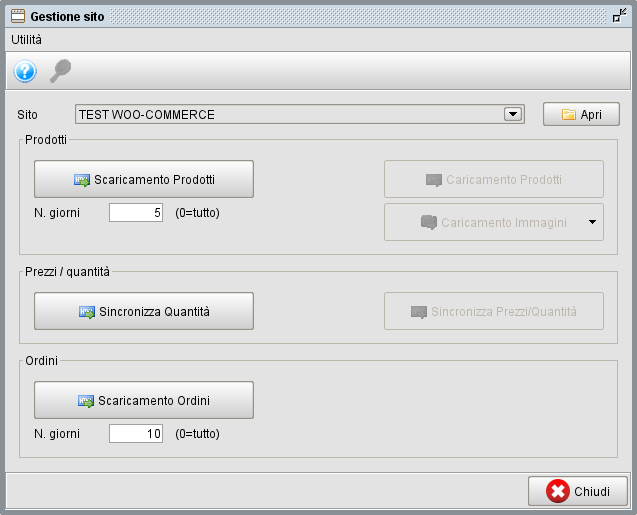
Questa è la finestra da cui si lanciano le sincronizzazioni con il sito e-commerce: scaricare i prodotti, pubblicarli, caricare le immagini, allineare quantità e prezzi, scaricare gli ordini.
Tutto quello che serve a farle funzionare – indirizzo, token, listini, depositi, tabelle di corrispondenza di IVA, pagamenti e stati – sta nell’anagrafica siti e-commerce. Qui si preme il pulsante e si legge il risultato.
Se non è configurato nessun sito la finestra avvisa “Nessun sito configurato” e si chiude da sola.
1. La barra in alto
| Elemento | A cosa serve |
|---|---|
| Sito | il sito su cui operare. Sono elencati solo i siti attivi |
| Apri | apre l’anagrafica del sito selezionato, per controllare o correggere la configurazione senza cambiare finestra |
Scegliendo il sito, la finestra si adatta: vengono proposti i giorni configurati sul sito per prodotti e ordini, compare l’eventuale indicazione “Ordini dal …” (la data sotto la quale non si scarica nulla) e soprattutto si abilitano solo i pulsanti che hanno senso per quel sito.
Quali pulsanti sono attivi
Dipende dalla modalità prodotti impostata in anagrafica:
| Modalità prodotti | Pulsanti abilitati |
|---|---|
| Anagrafica articoli su sito | Scaricamento prodotti · Sincronizza quantità |
| Gestione manuale | Sincronizza quantità |
| Anagrafica articoli su gestionale | Caricamento prodotti · Caricamento immagini · Sincronizza prezzi/quantità · Cancella articoli su sito |
Le sincronizzazioni di quantità si abilitano solo se in anagrafica è stato scelto cosa sincronizzare (esistenza, disponibilità o esistenza disponibile): con “Non sincronizzare quantità” restano spente.
Se in anagrafica la modalità aggiornamento prezzi è impostata su “aggiorna i listini del sito con quelli del gestionale”, il pulsante Sincronizza Prezzi/Quantità è disponibile in ogni modalità.
Se un pulsante che ti aspetti è grigio, la risposta non è in questa finestra: è nella configurazione del sito.
2. Riquadro “Prodotti”
Scaricamento Prodotti
Legge i prodotti dal sito e crea o aggiorna gli articoli in anagrafica. È la direzione dei siti in cui il catalogo si costruisce online.
Il campo N. giorni limita l’elaborazione ai prodotti modificati negli ultimi n giorni; 0 = tutto. Nell’uso quotidiano si tengono pochi giorni; lo zero si usa al primo allineamento o dopo interventi massivi sul sito.
Caricamento Prodotti
Pubblica sul sito gli articoli del gestionale, secondo le liste articoli indicate in anagrafica. Crea i prodotti mancanti e aggiorna quelli esistenti.
Caricamento Immagini
È un pulsante a tendina con due voci:
- Carica nuove immagini – invia solo le immagini non ancora presenti sul sito. È l’uso normale;
- Carica/Ricarica tutte le immagini – reinvia tutto. Serve dopo aver cambiato il watermark o le categorie immagini, ma su cataloghi grandi è un’operazione lunga e pesante per il sito: falla fuori orario.
3. Riquadro “Prezzi / quantità”
Due pulsanti, ciascuno con una tendina che offre due modalità:
| Pulsante | Cosa invia |
|---|---|
| Sincronizza Quantità | solo le giacenze |
| Sincronizza Prezzi/Quantità | giacenze e prezzi |
| Modalità | Quando usarla |
|---|---|
| Sincronizzazione standard | l’elaborazione completa: è quella da usare di norma |
| Sincronizzazione veloce | chiede al sito di aggiornare con una procedura più diretta. È sensibilmente più rapida sui cataloghi grandi; conviene provarla sul singolo sito e verificare che il risultato sia corretto prima di adottarla stabilmente |
Premendo uno di questi pulsanti compare il promemoria “Si consiglia di aggiornare quantità/prezzi solo dopo la sincronizzazione degli ordini”. Non è una formalità: gli ordini scaricati impegnano la merce, quindi le quantità inviate al sito sono attendibili solo dopo averli importati. La sincronizzazione automatica notturna, non a caso, esegue prima gli ordini e poi le quantità.
4. Riquadro “Ordini”
Scaricamento Ordini importa gli ordini del sito creando gli impegni cliente, con la causale indicata in anagrafica.
Anche qui N. giorni limita agli ordini modificati negli ultimi n giorni (0 = tutto), mentre accanto compare, se impostata, la data “Ordini dal …” sotto la quale non viene scaricato nulla – utile alla prima attivazione per non importare tutto lo storico del sito.
Durante l’importazione Atlantis:
- riconosce o crea il cliente, secondo le regole della scheda Clienti;
- traduce aliquota IVA, pagamento e stato ordine con le tabelle di corrispondenza;
- importa solo gli ordini negli stati da importare ed elimina gli impegni degli ordini finiti negli stati da cancellare.
5. Menu “Utilità”
Funzioni di allineamento delle informazioni accessorie, in entrambe le direzioni:
| Voce | Cosa fa |
|---|---|
| Categorie → Scarica collegamento articoli / categorie | legge dal sito a quali categorie appartengono i prodotti e compila la tabella Articoli / categorie dell’anagrafica |
| Categorie → Imposta categorie su articoli sito | fa il contrario: applica sul sito le categorie indicate in anagrafica. Chiede conferma |
| Tag → Scarica / Imposta | come sopra, per i tag |
| Articoli correlati → Scarica / Imposta | come sopra, per i prodotti correlati |
| Cancella articoli su sito | elimina tutti i prodotti presenti sul sito |
⚠️ Cancella articoli su sito chiede due volte conferma, e non a caso: svuota il catalogo online. Ha senso solo per ripartire da zero con una pubblicazione completa, ed è disponibile unicamente nella modalità “anagrafica articoli su gestionale”. Prima di usarla, assicurati che il catalogo sia davvero ricostruibile dal gestionale.
6. Cosa succede quando lanci una sincronizzazione
Ogni operazione, qualunque essa sia, segue questi passi:
- Controllo di compatibilità: se sul sito risultano attive insieme le varianti generiche e la gestione varianti con codice variante, l’operazione non parte e viene segnalato l’errore. Sono opzioni incompatibili.
- Conferma: viene chiesto “Procedo con sincronizzazione?”.
- Controllo del client sul sito: Atlantis verifica la versione del client installato e, se è più vecchia di quella attesa o non risponde, lo ripubblica da solo prima di procedere. Non serve quindi ricordarsi di aggiornarlo dopo un aggiornamento del gestionale – resta invece necessario ricaricarlo a mano dopo aver cambiato token, attributi taglia/colore o limiti di memoria e tempo.
- Blocco del sito: il flag “Esecuzione sincronizzazione bloccata / in corso” viene acceso, così nessun’altra elaborazione può partire sullo stesso sito. Se il sito risulta già bloccato compare “Sincronizzazione non eseguita. Bloccata o altro processo in corso”.
- Elaborazione in un’unica transazione: al termine viene confermata; in caso di errore viene annullata per intero. Non restano quindi mezze importazioni nel gestionale – ma attenzione, questo vale per i dati del gestionale: quanto è già stato scritto sul sito non viene ripristinato.
- Sblocco del sito e apertura dei log.
L’elaborazione avviene in background con la clessidra: la finestra resta aperta fino al termine.
7. I due log finali
Al termine possono aprirsi due finestre:
- Log errori – quello che non è andato a buon fine. Se compare, va letto;
- Log informazioni – il resoconto dell’elaborazione, con i conteggi: articoli inseriti, aggiornati e scartati; ordini inseriti, aggiornati ed eliminati.
Nello scaricamento ordini il log informazioni riporta ogni documento con il motivo per cui è stato eventualmente saltato. I casi che si incontrano più spesso:
| Messaggio | Significato |
|---|---|
| Ordine con data vuota, non elaborato | l’ordine sul sito non ha data valida |
| Ordine con data anteriore al …, non elaborato | è precedente alla data “Ordini dal” configurata |
| Ordine già fatturato, non elaborato | l’impegno corrispondente è già stato fatturato: non viene più toccato |
| Ordine parzialmente o totalmente evaso, non elaborato | l’impegno è già in lavorazione |
| Documento da non inserire, stato ordine da non salvare: … | lo stato dell’ordine non è tra quelli da importare |
| Totale documento non corrispondente (evidenziato in rosso) | il totale calcolato da Atlantis non coincide con quello del sito: quasi sempre un problema di aliquote IVA o di arrotondamenti da verificare |
| ARTICOLO … A VARIANTI MA NESSUNA VARIANTE SPECIFICATA SULL’ORDINE | l’ordine non riporta la variante di un articolo che ne richiede una |
Se invece un ordine non compare affatto, le cause più frequenti sono una corrispondenza mancante di pagamento o di aliquota IVA: in quel caso l’errore compare nel log errori con il valore non trovato, e si risolve aggiungendo la riga nella tabella corrispondente dell’anagrafica sito.
8. Ordine consigliato delle operazioni
Nell’uso quotidiano:
- Scaricamento Ordini – prima di tutto, così gli impegni aggiornano la merce impegnata;
- Sincronizza Quantità (o Prezzi/Quantità) – per rimandare al sito le giacenze aggiornate;
- Caricamento / Scaricamento Prodotti – quando il catalogo è cambiato;
- Caricamento Immagini – solo per le nuove, salvo casi particolari.
I primi due passi possono essere automatizzati con la sincronizzazione pianificata, che esegue esattamente questa sequenza.
9. Promemoria
- Prima gli ordini, poi le quantità: è l’unico ordine che dà giacenze corrette sul sito.
- Un pulsante grigio dipende dalla modalità prodotti del sito, non da un problema della finestra.
- N. giorni = 0 significa “tutto”: usalo con cognizione, su cataloghi grandi è un’elaborazione lunga.
- Se compare “Bloccata o altro processo in corso” e sei sicuro che nessuno stia sincronizzando, il flag di blocco va tolto a mano dall’anagrafica del sito.
- Leggi sempre il log informazioni, non solo quello degli errori: gli ordini saltati non sono errori, ma vanno visti.
- Carica/Ricarica tutte le immagini e Cancella articoli su sito sono operazioni pesanti e, la seconda, distruttiva: usale consapevolmente e fuori orario di lavoro.