Il pannello selezione articoli è la finestra da cui si estrae un insieme di articoli a partire da un filtro, se ne guardano giacenza, disponibilità e prezzo, e da lì si aprono, si esportano, si modificano in blocco o si passano a un’altra procedura.
Si apre da Magazzino → Pannello Selezione Articoli, dal pulsante Pannello articoli nella barra dell’anagrafica articoli, e – richiamato da un’altra maschera – come selettore: è lui che compare quando una procedura chiede “quali articoli?”.
Ha quindi due modi di funzionare:
| Come lo apri | Cosa ci fai |
|---|---|
| Da menu o dall’anagrafica articoli | consultazione e operazioni massive. Il pulsante OK non compare: si lavora sull’elenco e si chiude |
| Richiamato da un’altra maschera (rilevazioni di magazzino, liste articoli, procedure) | compare il pulsante OK, che restituisce gli articoli estratti alla maschera chiamante |
1. Come è fatto
Due schede:
- Selezioni, a sua volta divisa in Selezioni 1 e Selezioni 2: tutti i filtri;
- Articoli selezionati: l’elenco estratto, con la barra degli strumenti e i pulsanti di lavoro.
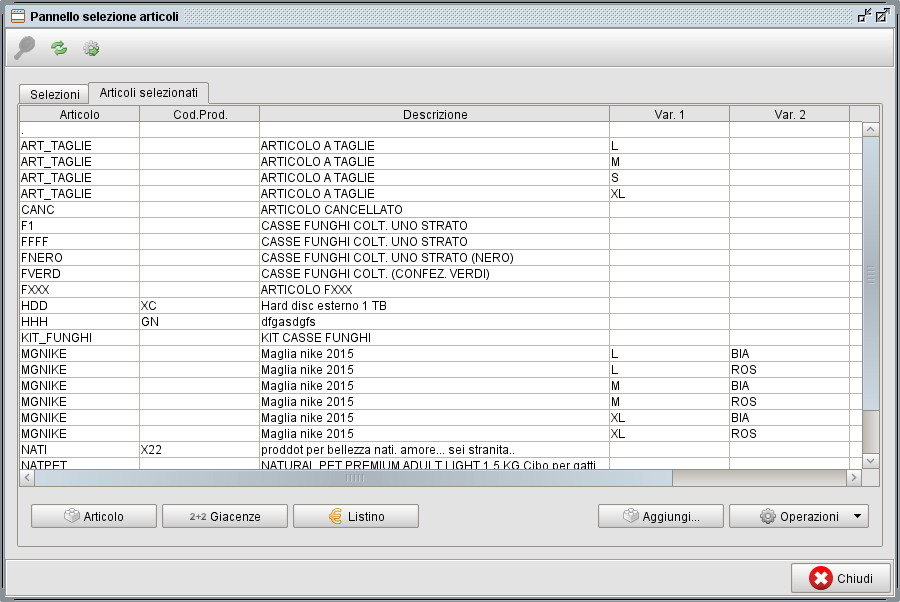
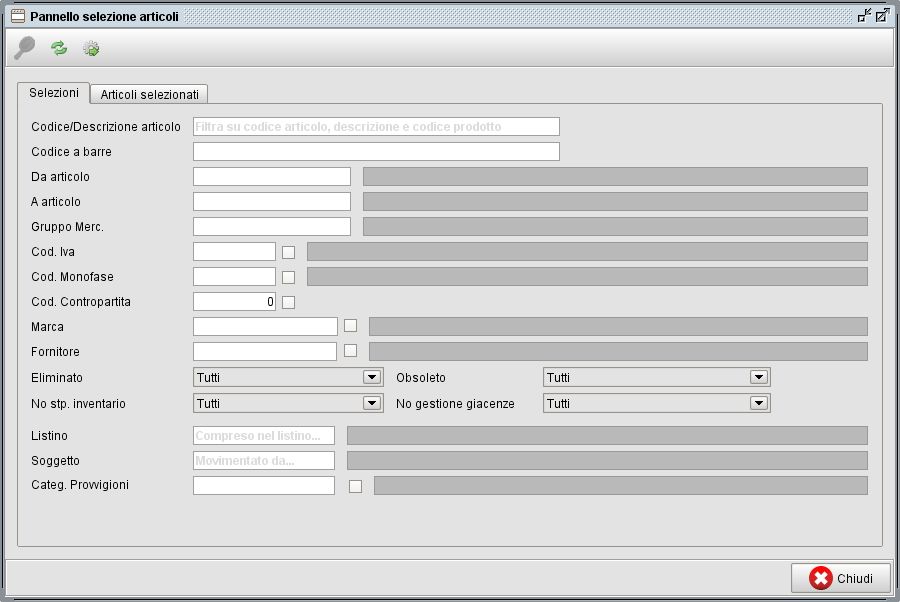
All’apertura la finestra si posiziona direttamente sull’elenco e fa subito una prima estrazione, senza filtri. Poi:
- ogni volta che torni sulla scheda Articoli selezionati, la ricerca viene rilanciata;
- premendo Invio in quasi tutti i campi di filtro, la ricerca parte e la finestra passa all’elenco;
- nella barra in alto ci sono il pulsante Aggiorna (rilancia l’estrazione) e il pulsante Esporta (salva l’elenco così com’è in Excel o CSV).
2. I filtri
Le caselle “Attiva filtro”
Alcuni campi – Cod. Iva, Cod. Monofase, Cod. Contropartita, Marca, Stagione, Fornitore, Categ. Provvigioni, Distinta base, Codice Kit, Tipo Lotto – hanno accanto una casella di spunta. Il filtro vale solo se la casella è attiva; scrivendo nel campo la casella si attiva da sola.
È il trucco più utile del pannello. Casella attiva e campo vuoto significa “articoli che non hanno quel valore“: è così che si trovano gli articoli senza marca, senza fornitore, senza stagione, senza contropartita – tipicamente quelli rimasti da classificare dopo un’importazione.
Selezioni 1
| Filtro | Come funziona |
|---|---|
| Da articolo / A articolo | intervallo sul codice articolo |
| Gruppo Merc. | per inizio codice: indicando un gruppo padre entrano anche i sottogruppi. Cerca sia nel gruppo principale dell’articolo sia nei gruppi aggiuntivi |
| Cod. Iva | trova l’articolo se il codice compare come IVA di vendita oppure di acquisto |
| Cod. Monofase | codice monofase dell’articolo |
| Cod. Contropartita | contropartita contabile |
| Marca, Stagione, Fornitore | i rispettivi campi dell’anagrafica |
| Codice a barre | cerca per contenuto fra tutti i codici a barre dell’articolo |
| Listino | articoli presenti in quel listino |
| Soggetto | articoli movimentati per quel cliente o fornitore (cerca nei movimenti di magazzino) |
| Eliminato, Obsoleto, No stp. inventario, No gestione giacenze, Art. descrittivo, Sincronizza con sito | tendine Tutti / Sì / No sui flag dell’anagrafica |
| Giacenza + su deposito | Tutte · Diverse da zero · Maggiori di zero · Minori di zero · Uguale a zero, valutate sull’esistenza del deposito indicato |
⚠️ Il filtro sulla giacenza funziona solo se compili il deposito. Senza deposito viene ignorato in silenzio e l’elenco esce completo. Il deposito viene proposto da solo, preso dai dati fissi.
Selezioni 2
| Filtro | Come funziona |
|---|---|
| Costo | articoli che hanno quel tipo di costo valorizzato, con valore diverso da zero. La tendina elenca i costi configurati nei dati fissi |
| Distinta base | articoli con quella distinta base |
| Categ. Provvigioni | categoria provvigionale dell’articolo |
| Soggetto (codici art.) | articoli per cui esiste una codifica cliente/fornitore intestata a quel soggetto |
| Codice lotto | articoli che hanno in anagrafica quel lotto (corrispondenza esatta, maiuscole/minuscole indifferenti) |
| Tipo Lotto | articoli gestiti con quel tipo lotto |
| Codice Kit | articoli collegati a quel kit |
| Etichetta | una o più etichette (tag): l’articolo entra se ne ha almeno una fra quelle scelte |
| Presenza allegati / immagini | Con allegati / Senza allegati, in base ai documenti archiviati sull’articolo |
La ricerca rapida sull’elenco
In cima alla scheda Articoli selezionati c’è il campo Codice / Descrizione articolo: scrivi e premi Invio. Cerca per contenuto nel codice, nella descrizione e nel codice produttore, e si combina con tutti gli altri filtri.
3. L’elenco
| Colonna | Contenuto |
|---|---|
| Articolo | codice |
| Descrizione | descrizione dell’articolo |
| Giac. | esistenza nel deposito scelto sotto l’elenco |
| Disp. | disponibilità: esistenza − riservato + ordinato a fornitore − impegnato da clienti |
| Prezzo | prezzo del listino scelto sotto l’elenco |
| Cod.Prod. | codice del produttore |
| Var. 1 … Var. 4 | descrizione delle varianti |
L’elenco è a livello di variante: un articolo con varianti compare tante volte quante sono le sue combinazioni. Le colonne si riordinano facendo clic sull’intestazione, e i valori a zero non vengono stampati (cella vuota).
Giacenze e prezzi: due colonne che vanno chieste
Sotto l’elenco ci sono due campi:
- Deposito – finché è vuoto, le colonne Giac. e Disp. restano vuote. Compilandolo, vengono calcolate su quel magazzino;
- Listino – finché è vuoto, la colonna Prezzo resta vuota. Compilandolo, il prezzo viene calcolato per ogni riga applicando le regole del listino.
Il calcolo dei prezzi avviene in secondo piano: l’elenco compare subito e i prezzi si riempiono a blocchi mentre scorri. Su cataloghi grandi ci vuole qualche secondo.
Deposito e listino scelti vengono memorizzati per utente e per azienda: alla prossima apertura li ritrovi già impostati.
Attenzione alle estrazioni molto grandi. Il pannello non pone limiti al numero di articoli estratti: senza filtri tira fuori tutto il catalogo, varianti comprese, e con il calcolo del listino attivo l’operazione si allunga parecchio. Conviene filtrare prima e chiedere il prezzo dopo.
4. Lavorare sugli articoli estratti
| Pulsante | Cosa fa |
|---|---|
| Articolo | apre l’anagrafica dell’articolo evidenziato – stesso effetto del doppio clic sulla riga |
| Listino | mostra i listini dell’articolo evidenziato |
| Giacenze | mostra le giacenze per deposito dell’articolo evidenziato |
| Prezzi | apre il controllo prezzi di vendita per l’articolo e la variante evidenziati |
| Aggiungi… | apre l’anagrafica articoli già in inserimento, per creare un articolo nuovo |
| Operazioni | menu con Imposta valori… e Cancella articoli |
| Esporta (barra in alto) | esporta l’elenco in Excel o CSV |
Le due voci del menu Operazioni agiscono su tutte le righe selezionate nell’elenco (selezione multipla con Ctrl e Shift).
Imposta valori…
Apre la maschera di impostazione valori articoli con gli articoli selezionati già caricati: da lì si possono scrivere in blocco gruppo merceologico, codici IVA, monofase, contropartita, fornitore, marca, stagione, categoria provvigioni, deposito preferenziale, scorta minima, distinta base, kit, tipo lotto, costo, HS code, numero colli, etichette e i vari flag.
È il modo normale per sistemare centinaia di articoli in un colpo solo – per esempio assegnare la marca a tutti quelli che sono usciti dal filtro “marca vuota”.
Cancella articoli
⚠️ Cancella davvero, e non solo l’anagrafica. Insieme all’articolo vengono eliminati varianti, unità di misura aggiuntive, codici a barre, codici cliente/fornitore, descrizioni in lingua, dati aggiuntivi, gruppi aggiuntivi, prezzi, costi, saldi di magazzino e saldi lotto, righe di listino e le righe negli inventari già archiviati.
Come funziona:
- viene chiesta conferma per la selezione (“Cancellare gli articoli selezionati?”);
- per ogni articolo a varianti viene chiesta una seconda conferma, perché la cancellazione elimina tutte le varianti, non solo quella evidenziata;
- ogni articolo viene cancellato in una transazione propria: se qualcosa va storto, per quell’articolo non viene cancellato niente e compare “Cancellazione non avvenuta articolo ‘…'”;
- con meno di dieci articoli selezionati viene mostrato un messaggio per ognuno; al termine compare “Operazione completata” e l’elenco viene riletto.
Se il controllo di integrità referenziale è attivo, un articolo ancora usato in documenti o movimenti non viene cancellato: è la rete di protezione da tenere accesa.
5. Il pannello come selettore
Quando il pannello viene aperto da un’altra maschera, compare il pulsante OK: premendolo, gli articoli estratti tornano alla maschera chiamante. Cosa venga restituito dipende da chi ha chiamato:
- Rilevazioni di magazzino – prende tutto l’elenco estratto e ne crea le righe da contare (con quantità zero: vedi la guida Rilevazioni di magazzino);
- Liste articoli – chiede “Quali articoli importare?”, con la scelta fra Tutta la lista articoli e Articoli selezionati;
- Liste articoli dinamiche – il pannello viene usato per definire i criteri della lista: i filtri impostati vengono salvati sulla lista e rieseguiti ogni volta che serve, invece di congelare l’elenco degli articoli.
Nel dubbio, seleziona a mano le righe che vuoi prima di premere OK: dove la distinzione è prevista, la selezione è quella che viene usata.
6. Promemoria
- Casella attiva + campo vuoto = “senza quel dato”. È il modo più rapido per trovare gli articoli incompleti dopo un import.
- Il filtro giacenza senza deposito non filtra. Se ti aspetti pochi articoli e ne escono migliaia, controlla di aver compilato il deposito.
- Giacenza, disponibilità e prezzo non sono gratis: si calcolano solo se indichi deposito e listino, e su cataloghi grandi costano tempo.
- L’elenco è una fotografia: dopo aver modificato o cancellato articoli, premi Aggiorna per rivederlo aggiornato.
- Le operazioni di massa non sono annullabili. Imposta valori riscrive i campi su tutte le righe selezionate e Cancella articoli elimina anche i dati collegati: controlla la selezione – e non l’elenco intero – prima di confermare.
- Esporta prima di cancellare. Un export Excel dell’elenco è la traccia più semplice di che cosa c’era prima dell’operazione.