La maschera Vendita al banco permette di registrare le vendite al banco (POS) direttamente dal gestionale Atlantis Evo: si inseriscono gli articoli, si incassa indicando come paga il cliente, e si stampa lo scontrino o la ricevuta. Per la vendita da tablet o browser vedi Utilizzo da tablet/web.
La procedura si trova in POS → Vendita al banco. L’elenco delle vendite già registrate si apre da Documenti → Vendite al banco, oppure dal pulsante Pannello Vendite al Banco nella barra degli strumenti della maschera.
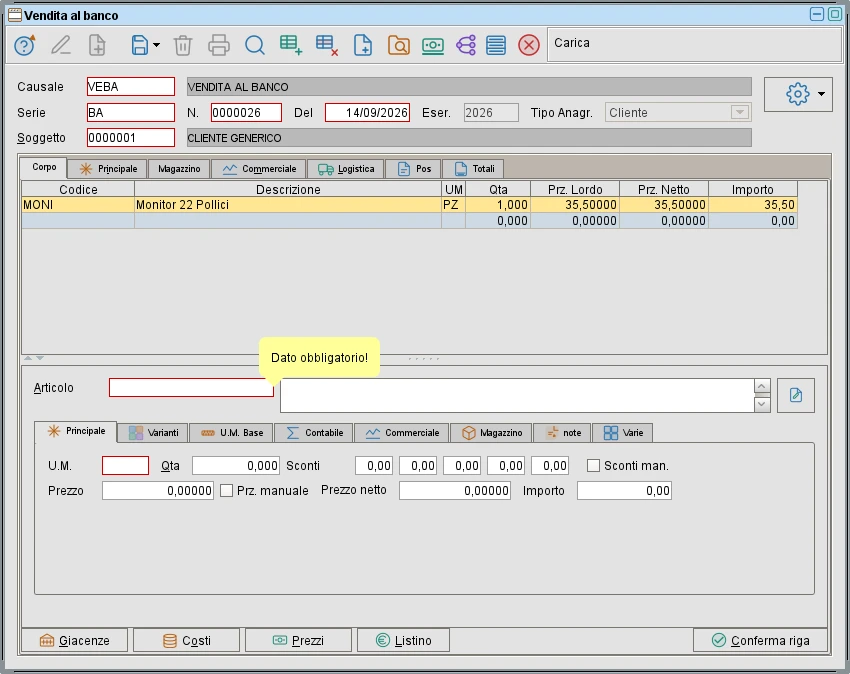
Com’è organizzata la maschera
La vendita al banco è un documento come le fatture e i DDT, ma la maschera si apre a tutto schermo e mette in primo piano ciò che serve alla cassa:
- Corpo: la prima scheda, con le righe della vendita. È quella che si trova aperta all’avvio;
- Magazzino, Totali e le altre schede di testata: dati del documento che di norma non occorre toccare, perché vengono proposti dalla causale;
- Pos: i dati specifici della vendita, cioè gli importi incassati per tipo di pagamento, il resto, il numero dello scontrino, i flag Scarica magazzino, Da contabilizzare e Da fatturare, e i pulsanti per generare la fattura e contabilizzare;
- Scadenze, nel piede: le scadenze di pagamento, calcolate da sole.
Registrare una vendita
- Premere Aggiungi (F4). Il cursore si posiziona subito sul codice articolo della prima riga.
- La causale proposta imposta da sola il cliente generico, lo scarico del magazzino, il flag da contabilizzare e il tipo merce. Se si cambia causale su una vendita esistente questi dati vengono reimpostati, e compare “Dati specifici documento reimpostati ai valori di default”.
- Se la vendita è intestata a un cliente preciso, indicarlo al posto del cliente generico.
- Inserire gli articoli nel corpo, come in qualunque documento: codice (o lettura del codice a barre), quantità, prezzo proposto dal listino.
- Premere Salva (F10): si apre il Riassunto vendita, descritto sotto.
- Confermato il riassunto, la vendita viene salvata e parte subito la stampa.
Per gli articoli che non gestiscono la giacenza, o per le righe descrittive, lo scarico del magazzino viene spento da solo sulla riga. Cambiando il flag Scarica magazzino nella scheda Pos con righe già inserite, il programma chiede “Confermi cambiamento stato flag scarica magazzino su tutte le righe del corpo?”.
Il riassunto vendita
Il Riassunto vendita compare a ogni salvataggio, sia su una vendita nuova sia su una modificata, ed è il momento dell’incasso. Mostra:
- il Pagamento del documento, modificabile;
- i Totali: totale merce non scontata, totale sconti applicati sulle righe, totale merce, sconto, acconto, totale documento e Totale a pagare;
- lo sconto sull’intero documento, in % Sconto oppure come Sconto a valore: se si compila uno dei due l’altro viene azzerato, e i totali si ricalcolano;
- il riquadro Pagamento, con gli importi incassati in Contanti, Assegno, Carta di credito, A credito e POS/Bancomat, e il Resto;
- Cod. lotteria e Cod. fisc./P.IVA del cliente, da inviare con lo scontrino.
Su una vendita nuova l’intero totale a pagare viene proposto già nel tipo di pagamento previsto dal codice pagamento (per esempio tutto in POS/Bancomat se il pagamento è di tipo POS; in contanti se non è indicato). Cambiando il pagamento, gli importi vengono riproposti di conseguenza.
Se il cliente paga in modo diverso, si scrivono gli importi effettivi: per esempio 50,00 in contanti su un totale di 42,30 dà un resto di 7,70. Si possono anche dividere su più voci (una parte in contanti e una con il bancomat).
Premendo OK la vendita viene salvata; con Annulla si torna alla maschera senza salvare. Se il totale incassato è inferiore al totale a pagare compare “Attenzione! Resto negativo. Continuare?”.
⚠️ Modificando una vendita già salvata gli importi incassati non si aggiornano da soli. Se si aggiungono o tolgono righe, nel riassunto vanno corretti a mano gli importi del riquadro Pagamento, altrimenti il resto e i totali di cassa risultano sbagliati.
Se nelle impostazioni è attiva l’opzione per usare l’acconto come sconto, il campo Acconto compare come Sconto su totale.
Stampa: scontrino, ricevuta, cassetto
Dopo il salvataggio di una vendita nuova la stampa parte da sola, salvo che nei codici fissi sia acceso Disattiva stampa su inserimento nuovo documento. Su una vendita già registrata si ristampa con il consueto pulsante di stampa.
Senza registratore di cassa collegato si apre direttamente la stampa della ricevuta, che si può anche inviare per email al cliente.
Con il registratore di cassa attivo nelle impostazioni, il programma chiede cosa fare:
- Stampa scontrino: invia la vendita al registratore di cassa (o all’Agenzia delle Entrate, se è attivo lo scontrino elettronico). Se l’invio riesce compare “Scontrino inviato correttamente al registratore di cassa.” con il numero dello scontrino, e sulla vendita si accende il flag Stampato su registratore di cassa;
- Stampa ricevuta: stampa la ricevuta non fiscale;
- Apri Cassetto: apre soltanto il cassetto del registratore, senza stampare;
- Annulla: non fa nulla.
Con i terminali di pagamento collegati in modo diretto, dopo l’invio il programma attende l’esito del pagamento e mostra “Pagamento completato!” con importo richiesto, versato e resto.
Messaggi da conoscere:
- “Attenzione! Scontrino già inviato a registratore di cassa o agenzia delle entrate.”: la vendita risulta già inviata. Ristampare lo scontrino significa emetterne un secondo;
- “Scontrino non stampato! Verificare i reparti sui prodotti.”: almeno un articolo non ha il reparto del registratore di cassa. Va impostato nell’anagrafica articolo;
- “Sono state rilevate quantità negative e positive nello stesso documento.”: un reso va registrato su una vendita a parte, con sole quantità negative;
- “Scontrino non stampato! Errore: …”: il registratore ha rifiutato l’invio; il testo dell’errore indica il motivo.
Dopo la vendita: elenco, fattura e contabilità
Pannello Vendite al Banco. Mostra l’elenco delle vendite registrate, con i filtri per data, cliente e causale; da lì si apre la singola vendita o se ne cancella una.
Fatturare una vendita. Se il cliente chiede la fattura, richiamare la vendita (in interrogazione, non in modifica) e premere Genera Fattura nella scheda Pos. Si indicano la data della fattura e, se serve, il numero da assegnare; al termine la fattura si apre da sola e il numero compare in N. Fattura. Il pulsante Fattura la riapre in seguito. Se la vendita non ha il flag Da fatturare, o è già stata fatturata, compare “Il documento è impostato come da ‘non fatturare’ oppure già fatturato.”.
Contabilizzare una vendita. Le vendite con il flag Da contabilizzare si registrano in prima nota con la procedura di contabilizzazione dei corrispettivi, oppure una alla volta con il pulsante Contabilizza della scheda Pos (anche qui in interrogazione). Una volta registrata si accende Registrata con numero e data, e Primanota apre la registrazione.
Vendite dall’e-commerce. Le vendite create automaticamente dai siti e-commerce collegati non si possono modificare: entrando in modifica compare “ATTENZIONE! Documento proveniente da e-Commerce. Impossibile modificare” e la maschera torna in interrogazione. Non vanno nemmeno cancellate, perché sono allineate con gli ordini del sito.
Promemoria
- L’incasso si conferma nel Riassunto vendita, che si apre a ogni salvataggio: controllare lì pagamento, importi e resto.
- Modificando una vendita esistente gli importi incassati vanno ricontrollati a mano.
- Prima di ristampare uno scontrino, verificare il flag Stampato su registratore di cassa: un secondo invio emette un secondo scontrino.
- Ogni articolo venduto con scontrino deve avere il reparto del registratore di cassa.
- I resi vanno registrati su una vendita separata, non mescolati alle righe vendute.
- Genera Fattura e Contabilizza funzionano solo con la vendita in interrogazione, non durante l’inserimento o la modifica.
- Cambiare la causale di una vendita reimposta cliente, scarico magazzino e flag di contabilizzazione.