L’archivio Tipi porto contiene le condizioni di resa della merce: chi paga il trasporto e fino a dove. Sono le voci classiche Porto franco, Porto assegnato, Franco con addebito in fattura e simili, che compaiono nel riquadro del trasporto di DDT, fatture, ordini e impegni.
È una tabella di servizio con tre soli campi, ma uno dei tre esce dal gestionale: il Cod. Incoterms finisce nella fattura elettronica, nel campo TipoResa dei dati di trasporto. Se è scritto male la fattura non passa il controllo di validità. Per questo conviene compilarlo con attenzione, oppure lasciarlo vuoto.
L’archivio è per azienda: creando una nuova azienda i tipi porto esistenti vengono copiati nella nuova.
Si trova in Archivi → Tabelle → Trasporto → Tipi porto.
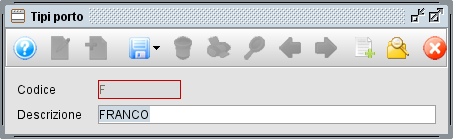
1. I campi
| Campo | A cosa serve |
|---|---|
| Codice | identificativo del tipo porto, fino a 3 caratteri, es. PF, PA, FA. È obbligatorio: salvando senza codice compare “Impostare il codice” |
| Descrizione | il testo che l’utente vede nelle ricerche e che viene stampato sui documenti, fino a 80 caratteri, es. Porto franco |
| Cod. Incoterms | la sigla Incoterms corrispondente, es. EXW, FCA, DAP, DDP. Serve solo alla fattura elettronica (vedi § 3). Può restare vuoto |
La descrizione è un dato che il cliente legge sul DDT e sulla fattura accompagnatoria: scrivila già nella forma che vuoi far comparire in stampa.
Come scrivere il codice Incoterms
Il campo accetta fino a 15 caratteri e non controlla nulla di quello che scrivi. Il tracciato della fattura elettronica, invece, accetta soltanto tre lettere maiuscole.
⚠️ Scrivi sempre la sigla di tre lettere, in maiuscolo, senza spazi né altro testo:
EXW, nonexw, nonEXW Milano, nonEx Works.
Un valore diverso viene riportato tale e quale nell’XML, e la fattura si ferma al controllo di validità con un errore sul campo TipoResa (o, se il controllo non è attivo, viene scartata dal Sistema di Interscambio).
Le sigle Incoterms 2020 sono: EXW, FCA, CPT, CIP, DAP, DPU, DDP per qualsiasi trasporto; FAS, FOB, CFR, CIF per il trasporto via mare.
2. Come si assegna il porto
Sul cliente e sul fornitore – nell’anagrafica, scheda Trasporto, campo Porto: si digita il codice o lo si cerca con la ricerca. È il porto abituale di quel soggetto.
Sul documento – in DDT, fatture, impegni clienti, ordini a fornitore, documenti di magazzino e vendite al banco: scheda Logistica → Condizioni trasporto, campo Porto.
Quando indichi il soggetto sul documento, il programma propone il porto dell’anagrafica. Due cose da sapere:
- la proposta avviene solo se il soggetto ha un porto impostato. Se il campo in anagrafica è vuoto, il porto eventualmente già presente sul documento resta com’è;
- quello proposto è un valore di partenza: sul singolo documento lo puoi sempre cambiare.
Nei documenti creati in automatico il porto arriva così:
| Da dove nasce il documento | Porto sul documento |
|---|---|
| Ordini scaricati dal sito e-commerce | quello dell’anagrafica del cliente |
| Vendite salvate dal POS web | quello dell’anagrafica del cliente |
| Fatture differite generate dai DDT | vuoto – vedi l’avvertenza qui sotto |
| Vendite al banco generate da un impegno cliente | vuoto |
⚠️ La fatturazione differita azzera il porto. Generando le fatture dai DDT, i dati di trasporto copiati dal DDT (tipo trasporto, porto, aspetto dei beni, causale di trasporto) vengono svuotati sulla fattura: restano solo sul DDT, che è il documento che accompagna la merce.
Conseguenza: sulla fattura differita il codice Incoterms del porto non viene usato. Se ti serve nell’XML, va rimesso a mano il porto sulla fattura prima di generare il file.
3. Dove si usa
Stampa dei documenti
Nei moduli di stampa standard la descrizione del porto compare nel riquadro del trasporto di:
- DDT emessi (tutti i formati: A4, A5, con immagini, in inglese, in valuta) e DDT ricevuti;
- fatture accompagnatorie;
- impegni clienti e ordini a fornitore (anche in inglese).
Sulla fattura non accompagnatoria, sui documenti di magazzino e sulle vendite al banco il porto non viene stampato: lì conta solo per la fattura elettronica. Il codice Incoterms non viene stampato su nessun modulo.
Fattura elettronica
Nella sezione dei dati di trasporto dell’XML c’è il campo TipoResa. Il programma lo compila così:
- il campo viene scritto solo se il documento ha una destinazione merce con l’indirizzo compilato (scheda Logistica → Destinazione). Senza destinazione, TipoResa non compare affatto, qualunque porto ci sia;
- se la destinazione c’è, il valore di partenza è
DDP(reso sdoganato); - se il documento ha un porto e quel porto ha il Cod. Incoterms compilato,
DDPviene sostituito con la tua sigla.
In pratica:
| Situazione sulla fattura | TipoResa nell’XML |
|---|---|
| nessuna destinazione merce | assente |
| destinazione presente, porto vuoto | DDP |
| destinazione presente, porto senza Cod. Incoterms | DDP |
destinazione presente, porto con Cod. Incoterms EXW |
EXW |
Attenzione al
DDPautomatico. Se fatturi con destinazione diversa e consegni, per esempio, franco fabbrica, nell’XML finisce comunqueDDPfinché non indichi un porto con la sigla corretta. Se la resa per te è un dato rilevante (vendite all’estero), compila il Cod. Incoterms su tutti i tipi porto che usi.
Stampa scheda trasporti
In Vendite → Stampe – Visualizzazioni → Stampa scheda trasporti il Porto è uno dei filtri: si ottengono solo i documenti con quel tipo di porto. Nella versione estesa della stampa la descrizione del porto è riportata per ogni documento.
4. Come impostarla
- Crea i tipi porto che usi davvero, con codici brevi (massimo 3 caratteri) e descrizioni scritte per essere lette sul documento.
- Se emetti fatture elettroniche con destinazione merce, compila il Cod. Incoterms con la sigla di tre lettere in maiuscolo. Quale sigla corrisponda a ciascuna delle tue condizioni di resa dipende dai tuoi accordi commerciali: in caso di dubbio chiedi al tuo consulente, soprattutto per le vendite all’estero.
- Assegna il porto abituale a clienti e fornitori, nella scheda Trasporto dell’anagrafica: verrà proposto su ogni nuovo documento.
- Genera una fattura elettronica di prova con destinazione diversa e controlla il valore di TipoResa.
Un esempio di impostazione:
| Codice | Descrizione | Cod. Incoterms |
|---|---|---|
PF |
Porto franco | DAP |
PA |
Porto assegnato | EXW |
FA |
Franco con addebito in fattura | CPT |
Le sigle dell’esempio sono indicative: la corrispondenza giusta è quella dei tuoi contratti.
5. Promemoria
- Il Cod. Incoterms va scritto come tre lettere maiuscole e nient’altro. Il campo non lo controlla: un valore sbagliato blocca la fattura elettronica.
- TipoResa nell’XML compare solo con una destinazione merce compilata, e senza un porto con la sigla vale
DDP. - Le fatture differite nascono senza porto: il codice Incoterms non arriva nell’XML a meno di rimetterlo a mano sulla fattura.
- Non modificare il codice di un tipo porto già usato. Clienti, fornitori e documenti conservano il codice, non la descrizione: cambiandolo restano agganciati a un valore che non esiste più, e in stampa il porto risulta vuoto. Per correggere il testo modifica la sola descrizione; se serve un codice diverso, crea il nuovo tipo porto e riassegnalo.
- Cancellazione: con il controllo di integrità attivo, un tipo porto usato da un soggetto o da un documento non si cancella e compare il messaggio “La tabella … contiene dei valori collegati al record corrente!”, con il nome dell’archivio che lo sta usando.
- Modificare la descrizione cambia il testo stampato anche sulle ristampe dei documenti già emessi: il documento conserva il codice, la descrizione viene letta al momento della stampa.
- Il porto è un dato descrittivo: non incide su prezzi, spese di trasporto addebitate o contabilità.