Atlantis Evo App è l’interfaccia mobile del gestionale Atlantis Evo: permette di consultare anagrafiche, magazzino e documenti dallo smartphone, dal tablet o dal browser di un pc e, con la licenza Pro, di creare documenti direttamente dal cliente e inviarli al gestionale.
Come funziona
L’app non contiene un archivio proprio: ogni schermata legge i dati dal gestionale nel momento in cui viene aperta. Le richieste passano da un server intermedio che le inoltra all’installazione di Atlantis Evo dell’azienda attraverso un collegamento cifrato permanente, e la risposta torna indietro per la stessa strada.
- I dati visualizzati sono sempre quelli aggiornati del gestionale, senza sincronizzazioni da lanciare.
- Perché l’app funzioni, Atlantis Evo deve essere in esecuzione e collegato ai servizi Web API. Se non lo è, l’app avvisa con il messaggio “Applicazione non disponibile”.
- Non è necessario installare nulla: l’app si apre da browser e, volendo, si aggiunge alla schermata home come una normale applicazione.
L’attivazione dei servizi e la generazione del token si eseguono in “Amministrazione Web API“; per l’installazione sul dispositivo vedi “Installazione App Mobile“.
Versione Standard e versione Pro
L’app esiste in due livelli. Il livello attivo dipende dalla licenza del gestionale e dall’abilitazione del singolo collegamento: non è una scelta che si effettua dall’app.
Standard — consultazione completa:
- anagrafiche soggetti, con documenti, scadenze, mastro e fatturato;
- prodotti, listini, giacenze, lotti, varianti e immagini;
- documenti di tutti i tipi, con PDF e condivisione;
- dati aziendali, QR code e biglietto da visita;
- modifica dei dati anagrafici essenziali di un soggetto.
Pro — tutto quanto sopra, più la creazione dei documenti:
- bozze di documento salvate sul dispositivo;
- composizione di testata e righe con prezzi presi dal listino;
- sfoglia articoli per categoria, lista, marca e stagione;
- griglia varianti per inserire più righe in un colpo solo;
- anagrafica cliente creata al volo;
- invio singolo o massivo al gestionale.
Primo avvio: il token del gestionale
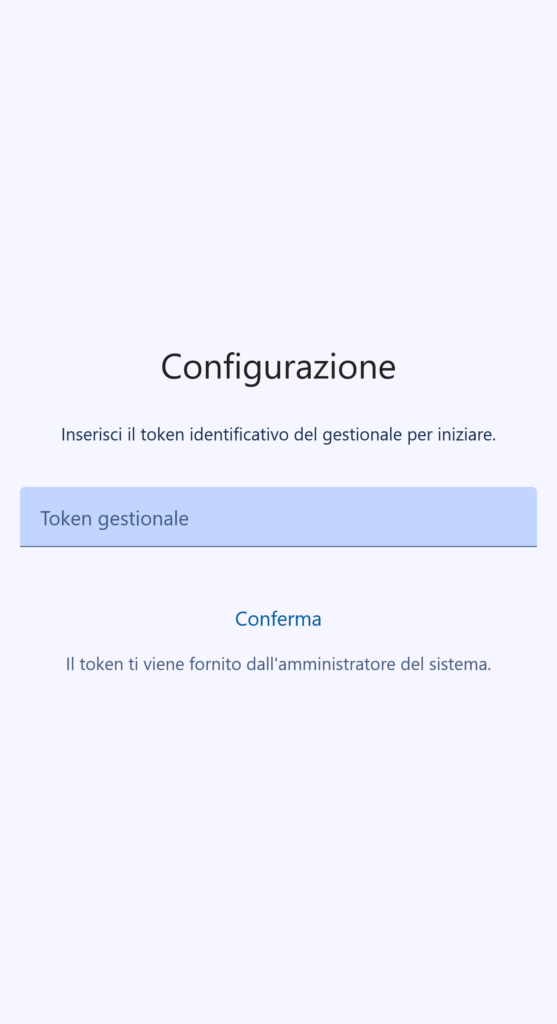
Alla prima apertura compare la schermata “Configurazione”, che chiede il token gestionale: è il codice che identifica l’installazione di Atlantis Evo dell’azienda, generato in Amministrazione Web API e fornito dall’amministratore.
Digitando il token e premendo “Conferma”, se il gestionale risponde compare da subito il nome dell’azienda; se in quel momento è spento il token viene comunque salvato e resta indicato come “Non ancora validato” finché non si effettua il primo accesso riuscito.
In alternativa l’amministratore può inviare il “Link APP Mobile”, che contiene già il token: aprendolo, l’app registra da sola il collegamento e presenta direttamente la schermata di accesso.
Accesso
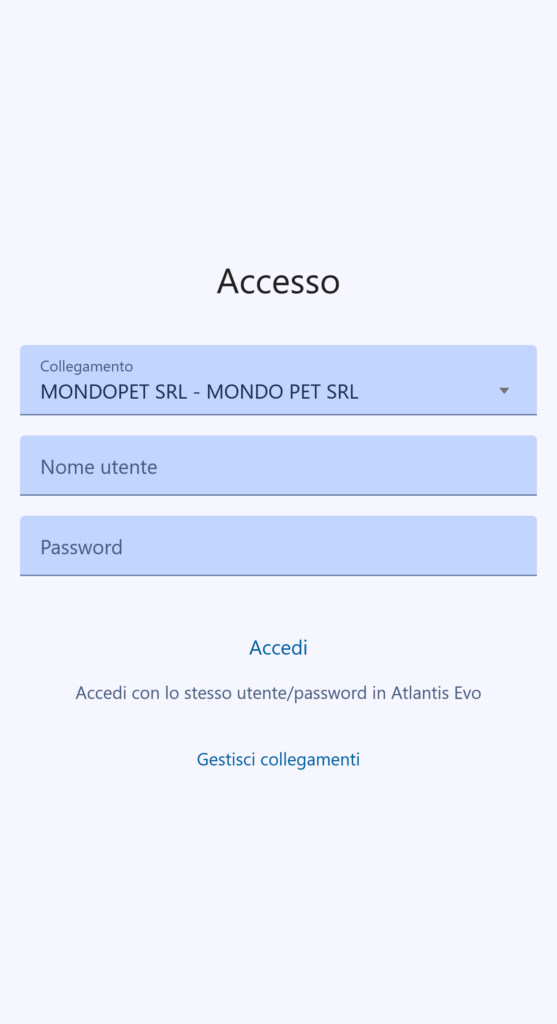
Nella schermata “Accesso” si sceglie il Collegamento (utile se ne è configurato più di uno), si inseriscono nome utente e password — le stesse credenziali con cui si entra in Atlantis Evo — e si preme “Accedi”.
A conferma avvenuta l’app carica le impostazioni dell’azienda (decimali, valute, dati aziendali, licenza) e apre la Dashboard.
Più aziende sullo stesso dispositivo
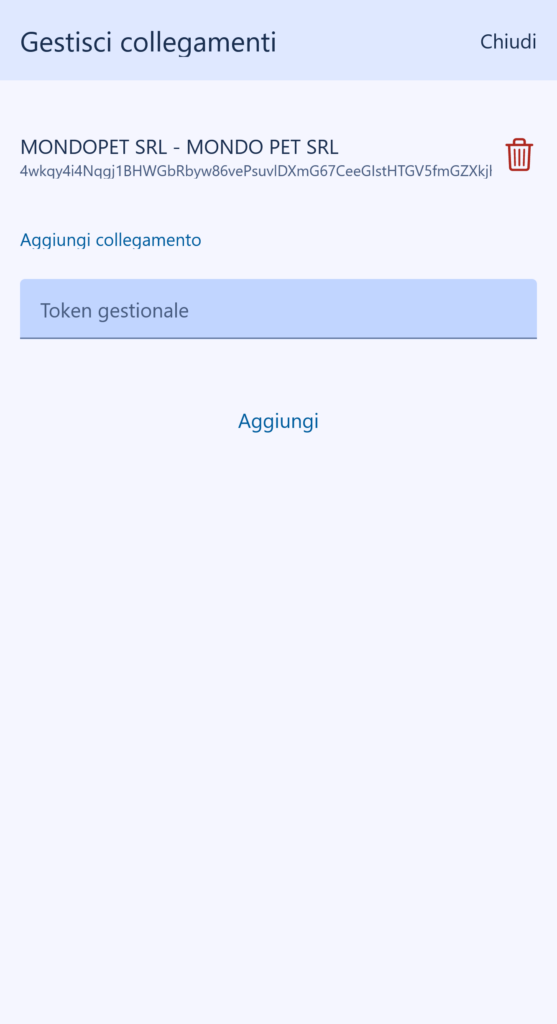
Il link “Gestisci collegamenti”, nella schermata di accesso, apre l’elenco dei gestionali configurati. Da qui è possibile:
- aggiungere un nuovo collegamento incollando un altro token;
- eliminare un collegamento con l’icona cestino, previa conferma;
- vedere il nome dell’azienda associata a ciascun token, con il token stesso riportato in seconda riga.
Chiudendo il popup, il collegamento appena aggiunto risulta già selezionato. Eliminando il collegamento in uso, l’app esegue il logout e torna alla selezione.
Durata dell’accesso e uscita
Dopo l’accesso la sessione resta valida per il numero di giorni impostato nel campo “Durata login” di Amministrazione Web API: non è quindi necessario rifare il login a ogni apertura. Quando la sessione scade, l’app se ne accorge alla prima operazione e riapre da sola la schermata di accesso, senza perdere alcun dato.
Per uscire volontariamente si usa il pulsante “Esci” in fondo al menu di navigazione.
Aggiornamenti dell’app
Gli aggiornamenti sono automatici. Quando ne è disponibile uno compare la richiesta “È disponibile un aggiornamento dell’app. Aggiornare ora?”: confermando, l’app si ricarica già aggiornata.
Il menu di navigazione
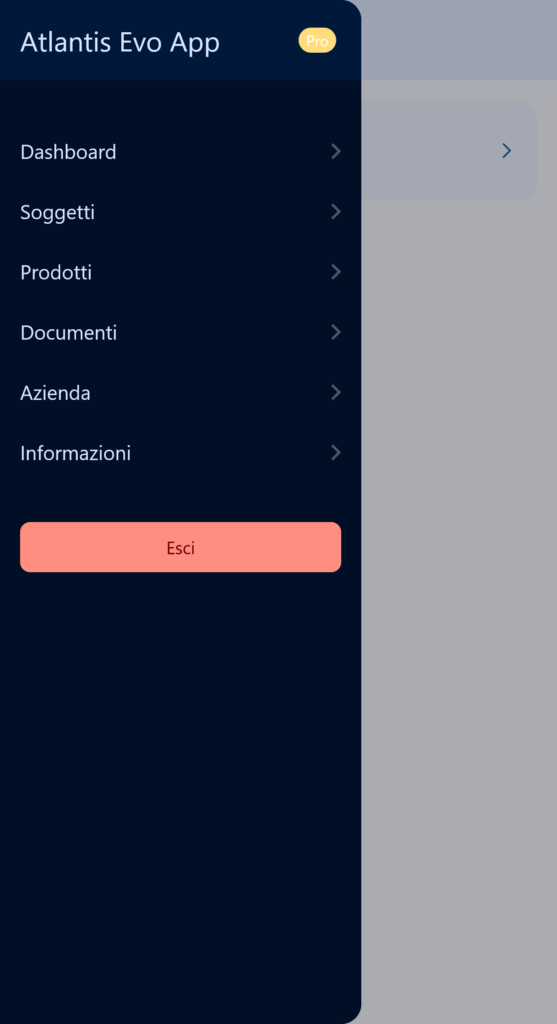
Il menu si apre con l’icona a tre righe in alto a sinistra; su schermi larghi resta sempre visibile a fianco del contenuto. Contiene le voci Dashboard, Soggetti, Prodotti, Documenti, Azienda, Informazioni e il pulsante Esci.
Se la licenza è Pro, in cima al menu compare il distintivo giallo Pro.
Comandi comuni a tutte le schermate
- Ricerca — l’icona con la lente apre la barra di ricerca: la ricerca parte da 3 caratteri in su, da sola, poco dopo che si smette di digitare. Cancellando il testo si torna all’elenco completo.
- Aggiorna — ricarica la lista azzerando ricerca e paginazione.
- Scorrimento infinito — le liste caricano 20 elementi per volta: scendendo, i successivi arrivano automaticamente.
- Barra dei tag — sotto il titolo compaiono le etichette definite nel gestionale, con i loro colori. Toccandone una o più si filtra l’elenco; toccandola di nuovo si rimuove il filtro.
- Filtro Periodo — usato nei documenti e nel mastro: Tutti, Oggi, Questa settimana, Questo mese, Questo trimestre, Quest’anno, Mese/Trimestre/Anno precedente e i quattro trimestri dell’anno.
- Pulsante rotondo in basso a destra — è sempre l’azione principale della schermata.
L’app segue automaticamente il tema chiaro o scuro del dispositivo. Importi, quantità e percentuali usano i separatori italiani e il numero di decimali configurato nel gestionale.
Dashboard e dati aziendali
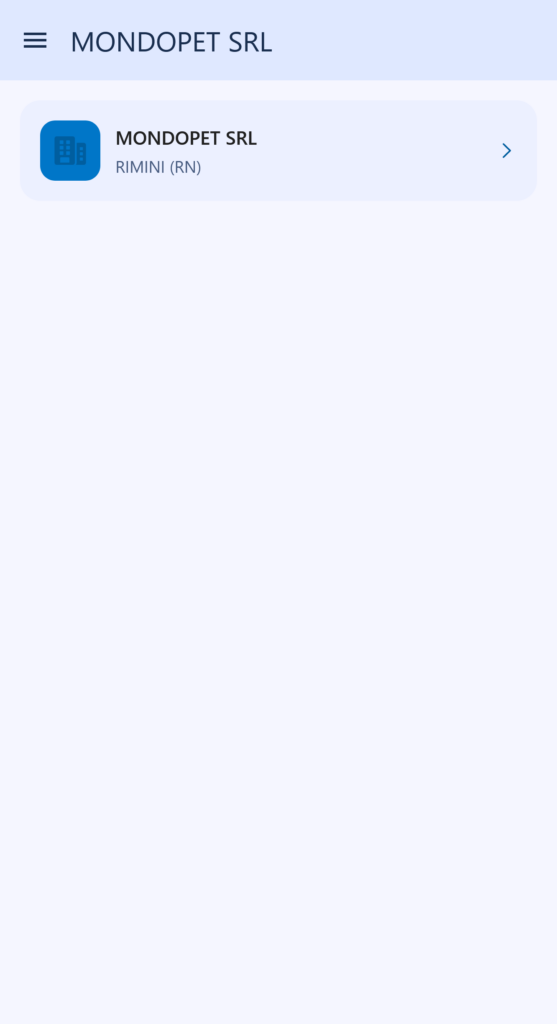
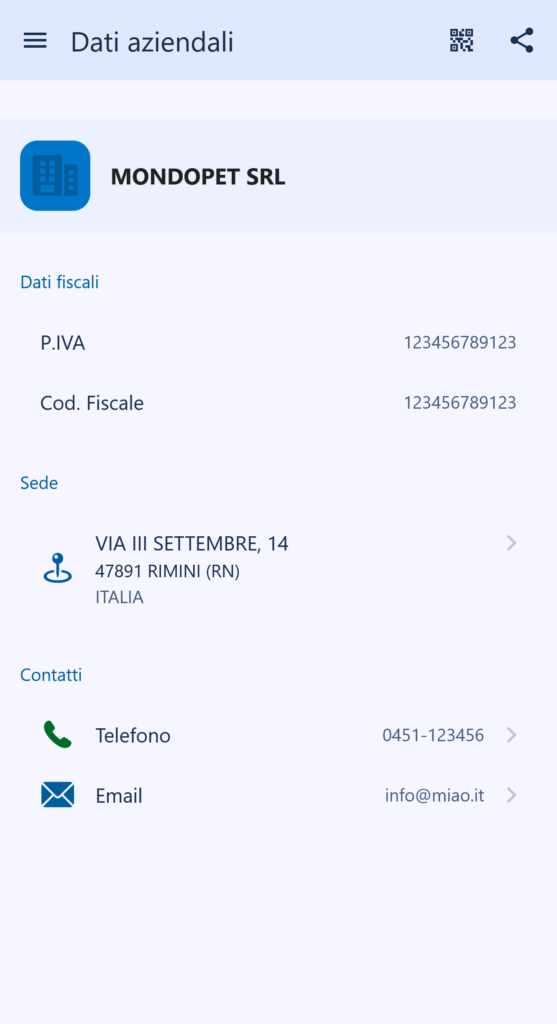
La Dashboard è la schermata di apertura e mostra la ragione sociale dell’azienda collegata. Toccando la card, o la voce “Azienda” del menu, si apre la scheda aziendale con dati fiscali (P.IVA, codice fiscale, COE, codice SDI), sede e contatti: l’indirizzo apre Google Maps, i numeri di telefono avviano la chiamata, l’email apre il client di posta e il sito si apre nel browser.
Nella barra in alto due comandi permettono di condividere il biglietto da visita dell’azienda:
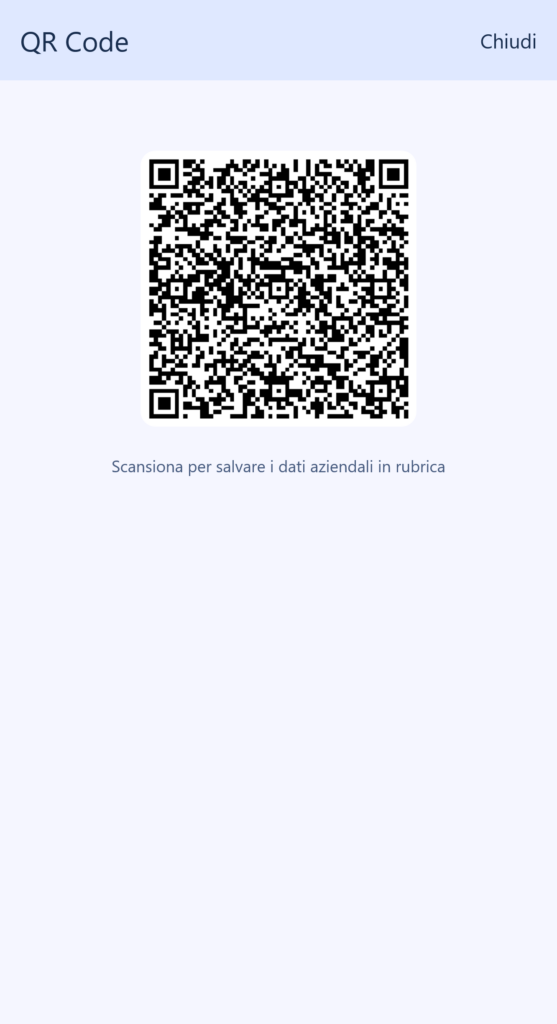
- QR code — genera un codice che, inquadrato da un altro telefono, salva l’azienda in rubrica come contatto completo (vCard con indirizzo, telefoni, email, sito, partita IVA e codice fiscale);
- Condividi — prepara un messaggio di testo già formattato con tutti i recapiti, pronto da inviare su WhatsApp o su qualsiasi altra applicazione.