La finestra Visualizzazione/stampa listino risponde alla domanda “a che prezzo vendo (o compro) questi articoli, per questo cliente, a questa data?”.
Si imposta un listino, una data di validità e – se serve – un soggetto e una serie di filtri sugli articoli; il programma calcola per ogni articolo prezzo, sconti e, volendo, giacenza, mostra il risultato in un elenco ordinabile e da lì permette di stamparlo.
Non modifica nulla: è una funzione di sola consultazione (l’unico dato che memorizza è la configurazione multiazienda della terza scheda).
1. La scheda “Principale”
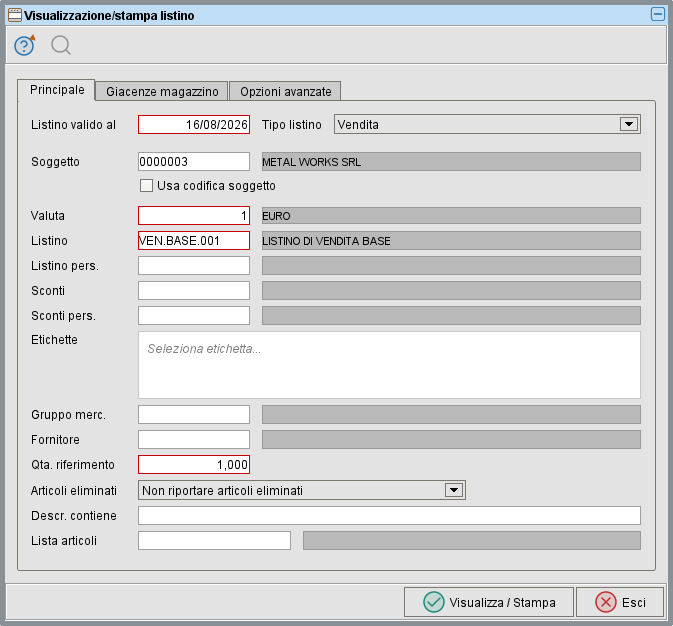
Listino valido al · Tipo listino
| Campo | Come funziona |
|---|---|
| Listino valido al | data a cui vengono cercati prezzi e sconti validi. Obbligatoria, viene proposta la data di lavoro |
| Tipo listino | Vendita (proposto) oppure Acquisto |
Il tipo listino non è un semplice filtro: cambia tutte le ricerche della maschera. Passando ad Acquisto, il campo Soggetto cerca fra i fornitori e i campi listino e sconti fra quelli di acquisto; tornando a Vendita si torna ai clienti e ai listini di vendita. Al cambio i campi soggetto, listino, listino pers., sconti e sconti pers. vengono svuotati: impostare per primo il tipo listino evita di rifare il lavoro.
Soggetto e “Usa codifica soggetto”
Indicando un soggetto (cliente o fornitore, secondo il tipo listino) la maschera si compila da sola con i dati dell’anagrafica: listino, listino personalizzato, sconti, sconti personalizzati e valuta. Restano modificabili: si può partire dal soggetto e poi correggere un campo per simulare una condizione diversa.
Il flag Usa codifica soggetto riguarda solo il codice mostrato in elenco e in stampa:
- attivo – dove esiste una codifica articolo concordata con quel soggetto (i codici articolo esterni dell’anagrafica), nella colonna Codice compare il codice del soggetto al posto del nostro. Con il flag attivo il soggetto diventa obbligatorio: serve a produrre un listino da inviare al cliente/fornitore con i codici che lui riconosce;
- spento – la colonna Codice resta il nostro codice, e l’eventuale codice del soggetto viene riportato a parte nella colonna Cod. articolo soggetto.
Listino, sconti e valuta
| Campo | Note |
|---|---|
| Valuta | obbligatoria, proposta quella dell’azienda (o del soggetto) |
| Listino | obbligatorio: è il listino da cui vengono presi gli articoli e i prezzi |
| Listino pers. | listino personalizzato: se contiene una condizione per l’articolo, prevale su quella del listino base |
| Sconti | tabella sconti per classe merceologica |
| Sconti pers. | tabella sconti personalizzata, prevale sulla precedente |
Un dettaglio utile: se il listino selezionato è configurato con un listino di riferimento, gli articoli vengono presi da quello; se invece è configurato su un costo di riferimento, l’elenco è composto dagli articoli che hanno quel costo valorizzato (diverso da zero).
Qta. riferimento
Quantità con cui vengono cercati prezzi e sconti (proposta 1). Serve con i listini a scaglioni: indicando 100 si vedono i prezzi che verrebbero applicati per un ordine da 100 pezzi, non quelli del pezzo singolo. È obbligatoria.
I filtri sugli articoli
Si sommano tutti fra loro: un articolo compare solo se soddisfa tutte le condizioni impostate.
| Filtro | Cosa seleziona |
|---|---|
| Etichette | articoli a cui è applicata almeno una delle etichette scelte |
| Gruppo merc. | articoli del gruppo indicato e dei suoi sottogruppi (il confronto è per inizio codice); considera anche i gruppi secondari dell’articolo |
| Fornitore | articoli il cui fornitore abituale in anagrafica è quello indicato |
| Articoli eliminati | Non riportare articoli eliminati (proposto) · Tutti gli articoli · Solo articoli eliminati |
| Descr. contiene | testo contenuto nella descrizione dell’articolo, senza distinzione fra maiuscole e minuscole |
| Lista articoli | vedi paragrafo seguente |
Gli articoli di sola descrizione (righe descrittive) non vengono mai riportati.
Lista articoli
Il campo Lista articoli filtra il listino sugli articoli di una lista articoli (archivio Liste articoli di magazzino): lasciato vuoto non filtra nulla, valorizzato fa sì che vengano elaborati, visualizzati e stampati solo gli articoli appartenenti alla lista.
Funziona con entrambi i tipi di lista:
- lista statica – l’elenco di articoli inserito a mano nella lista;
- lista dinamica – l’elenco viene ricalcolato al momento, applicando i parametri di selezione memorizzati nella lista.
Sulle varianti il comportamento è quello che ci si aspetta:
- riga di lista senza varianti → vengono riportate tutte le varianti di quell’articolo;
- riga di lista con varianti → viene riportata solo quella combinazione di varianti.
Il filtro si applica prima del calcolo, quindi l’elenco a video e la stampa contengono le stesse righe. Le quantità eventualmente indicate nella lista non vengono usate: la quantità con cui si calcola il prezzo resta quella del campo Qta. riferimento.
Casi tipici: il listino da mandare a un cliente limitato ai suoi articoli abituali, il listino della sola linea in promozione, il controllo prezzi su un gruppo di articoli selezionato con criteri complessi (lista dinamica) invece che per gruppo merceologico.
2. La scheda “Giacenze magazzino”
Serve ad affiancare al prezzo la disponibilità a magazzino.
Stampa giacenze è l’interruttore generale: se non è attivo, la colonna Esistenza resta a zero e il filtro esistenze non ha effetto.
Filtro esistenze (attivo solo con le giacenze accese) decide quali articoli restano in elenco:
| Valore | Riporta gli articoli con esistenza |
|---|---|
| Tutte | qualsiasi (proposto) |
| Diverse da zero | diversa da zero, in positivo o in negativo |
| Maggiori di zero | maggiore di zero |
| Minori o a zero | minore o uguale a zero |
| Minori di zero | minore di zero (solo giacenze negative) |
Seleziona il/i deposito/i: l’elenco riporta i depositi (esclusi i nodi). Si possono selezionare più depositi con Ctrl e Maiusc; le esistenze dei depositi selezionati vengono sommate. All’apertura viene già selezionato il deposito predefinito impostato nei codici fissi.
L’esistenza è calcolata come esistenza iniziale più movimenti dell’esercizio, per articolo e combinazione di varianti.
3. La scheda “Opzioni avanzate” – configurazione multiazienda
Il campo Config. multiazienda permette di sommare le giacenze di più aziende (ditte) della stessa installazione, indicando le coppie ditta/deposito in formato JSON:
[{"ditta":"BASE","deposito":"01.01"},{"ditta":"BASE","deposito":"01.02"}]Un doppio clic sul campo inserisce un esempio da modificare.
Da sapere:
- se il campo è valorizzato, i depositi selezionati nella seconda scheda vengono ignorati: valgono solo le coppie indicate qui;
- il contenuto del campo viene memorizzato e riproposto alle aperture successive: per tornare al funzionamento normale va svuotato;
- il flag Stampa giacenze resta comunque necessario, altrimenti le giacenze non vengono lette.
4. Il risultato a video
Con Visualizza / Stampa parte l’elaborazione (con l’indicatore di attesa) e il risultato viene mostrato in un elenco ordinabile – si ordina facendo clic sull’intestazione di colonna.
| Colonna | Contenuto |
|---|---|
| Codice | codice articolo, oppure codice del soggetto se è attivo Usa codifica soggetto |
| Descrizione | descrizione dell’articolo |
| Um. | unità di misura |
| Esistenza | giacenza dei depositi selezionati (zero se le giacenze non sono richieste) |
| Prezzo | prezzo del listino alla data e alla quantità di riferimento |
| Sc. 1 … Sc. 5 | sconti applicabili (vedi sotto) |
| Var. 1 … Var. 4 | codici variante della riga |
| Qta. | quantità di riferimento usata per il calcolo |
| Gruppo Merc. / Descriz. Gruppo Merc. | gruppo merceologico dell’articolo |
| Cod. articolo soggetto | codice concordato con il soggetto, quando Usa codifica soggetto è spento |
Come nascono i cinque sconti. Gli sconti del listino (fino a tre) e quelli della tabella sconti per classe merceologica (fino a cinque) vengono messi in fila; gli sconti a zero vengono scartati e i rimanenti compattati nelle colonne Sc. 1 … Sc. 5. Le colonne non sono quindi “sconto di listino” e “sconto di classe” in posizione fissa: sono l’elenco degli sconti effettivamente applicabili, nell’ordine in cui si applicano. Oltre il quinto sconto non viene riportato nulla.
Righe doppie. Un articolo presente più volte nel listino (tipicamente per scaglioni di quantità) produce una sola riga: a parità di tutti i valori calcolati le righe identiche vengono eliminate. Se due scaglioni danno prezzi diversi alla quantità richiesta, invece, le righe restano entrambe: in quel caso è il caso di rivedere la Qta. riferimento.
5. La stampa
Dall’elenco, il pulsante Stampa apre la stampa del listino; Chiudi torna alla maschera senza stampare. Viene stampato esattamente ciò che è in elenco, filtri compresi.
L’intestazione della stampa riporta data di validità, soggetto, valuta, listino, listino personalizzato, sconti e sconti personalizzati, e l’indicazione se le giacenze sono incluse.
La lista articoli e gli altri filtri sugli articoli non compaiono nell’intestazione della stampa: se il documento viene inviato a un cliente, conviene indicare a voce o nell’e-mail che si tratta di un estratto.
6. Promemoria
- Imposta per primo il tipo listino: cambiandolo dopo, soggetto, listini e sconti vengono azzerati.
- Il soggetto compila i campi ma non li blocca: sono modificabili per fare simulazioni.
- Con Usa codifica soggetto attivo il soggetto è obbligatorio, e in elenco si perde il nostro codice articolo: per un controllo interno conviene lasciarlo spento e leggere la colonna Cod. articolo soggetto.
- La Qta. riferimento cambia il risultato ogni volta che il listino è a scaglioni: se i prezzi non tornano, è il primo campo da controllare.
- Le giacenze richiedono il flag Stampa giacenze; senza di esso il filtro esistenze è inefficace e la colonna resta a zero.
- La configurazione multiazienda resta memorizzata e ha la precedenza sui depositi selezionati: se le giacenze sembrano sbagliate, controlla la terza scheda.
- Tutti i filtri sono in AND: se un articolo atteso non compare, quasi sempre è rimasto valorizzato un filtro – gruppo merceologico, fornitore, etichette, descrizione o lista articoli.
- Un articolo presente in anagrafica ma senza condizione sul listino selezionato non compare: l’elenco parte dagli articoli del listino, non dall’anagrafica.