La funzione di compensazione partite permette di accorpare più partite / scadenze in un’unica partita.
La procedura si trova in Contabilità > Partite > Compensazione partite.
La funzione è particolarmente utile nel caso si debba accorpare due partite di segno opposto derivanti ad esempio una da un acconto e l’altra dall’emissione di una fattura. In questa casistica infatti entrambe le registrazione (reg. di acconto e reg. di una fattura) devono essere impostate come “crea partite” nella causale contabile.
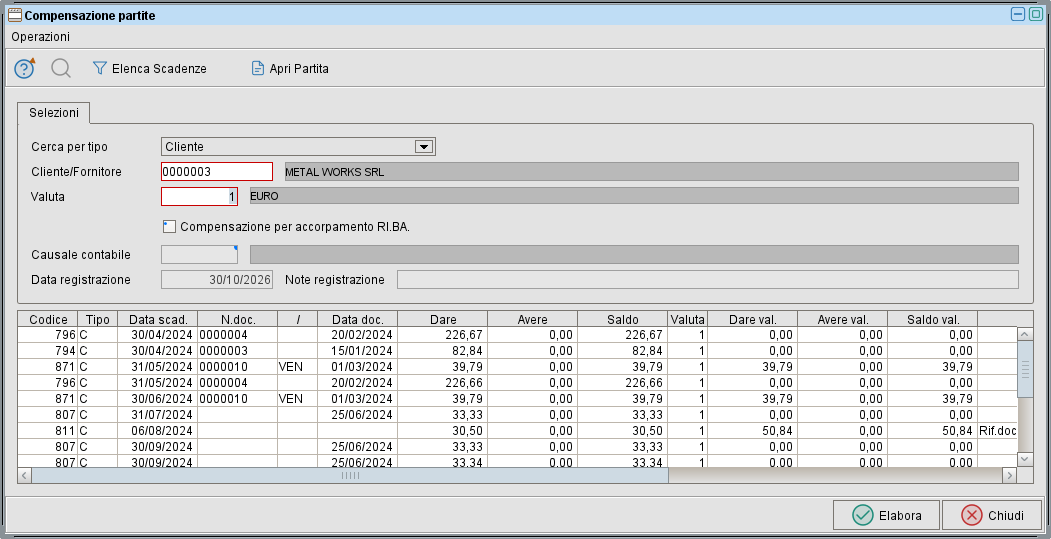
Procedere con la selezione del tipo di partita che si vuole elaborare, e cioè se riferita ad un cliente o ad un fornitore. Per compensare le scadenze di un soggetto che è sia cliente sia fornitore si sceglie invece “Cliente e fornitore” (vedi più avanti).
Selezionare successivamente il soggetto da elaborare, in seguito premere il bottone “Elenca scadenze” per estrarre tutte le partite / scadenze che soddisfano i filtri selezionati. La colonna Tipo della griglia indica se la scadenza è riferita al soggetto come cliente (C) o come fornitore (F).
Per eseguire l’accorpamento / compensazione selezionare una o più righe dalla griglia centrale della maschera e premere “elabora” posto in basso. Si ricorda che per selezionare è possibile trascinare la selezione tenendo premuto il tasto sinistro del mouse oppure è possibile selezionare scadenze non adiacenti cliccando singolarmente sulla scadenza desiderata e tenendo premuto il tasto CTRL sulla tastiera (tasto control, oppure CMD per Apple). La griglia può essere ordinata cliccando sull’intestazione di una colonna: l’elaborazione considera sempre le scadenze effettivamente selezionate.
Al termine dell’elaborazione Atlantis Evo aprirà l’archivio delle compensazione elaborate con attiva la compensazione appena elaborata, vedi esempio:
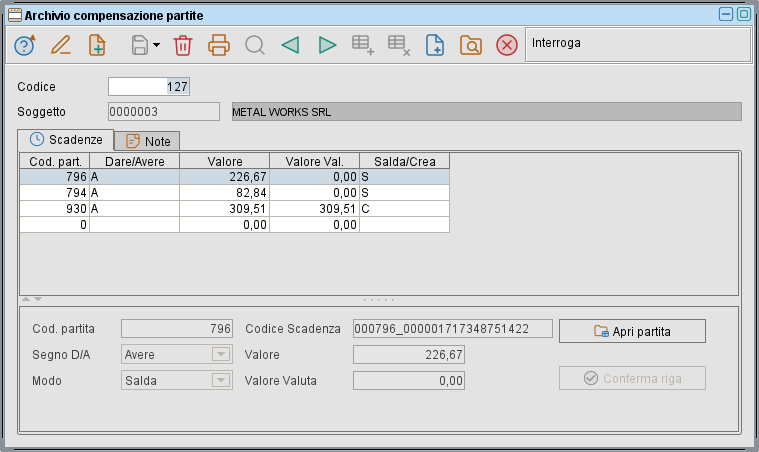
Nel caso si desideri annullare l’operazione appena compiuta è possibile eliminare la compensazione nelle solite modalità. La cancellazione di una compensazione riporta nello stato originario le partite compensate.
Accorpamento Ri.Ba.
Dalla versione 18.2 di Atlantis Evo è disponibile la funzione di accorpamento partite al fine di accorpare più scadenze di tipo Ri.Ba. che abbiano stessa data di scadenza e stessa banca. Per attivare questa funzione è sufficiente spuntare il relativo campo presente in maschera. In questa modalità le scadenze mostrate verranno ulteriormente filtrate mostrando solo scadenze con stessa data e stessa banca. La nuova partita che verrà generata avrà il pagamento della prima scadenza e stessa banca delle scadenze selezionate.
Compensazione tra cliente e fornitore
Dalla versione 26.2 di Atlantis Evo è possibile compensare le scadenze di un soggetto che è sia cliente sia fornitore: ad esempio una fattura di vendita emessa al soggetto con una fattura di acquisto ricevuta dallo stesso soggetto. A differenza della compensazione normale, questa operazione genera una registrazione di prima nota che chiude le partite, sia sul conto cliente sia sul conto fornitore.
Per eseguirla:
- in “Cerca per tipo” selezionare Cliente e fornitore;
- selezionare il soggetto e la valuta, quindi premere “Elenca scadenze”: la griglia mostra insieme le scadenze aperte del soggetto come cliente (Tipo C) e come fornitore (Tipo F);
- compilare i campi che si attivano in questa modalità: Causale contabile, Data registrazione (viene proposta la data di lavoro) e, se si desidera, Note registrazione (se non indicate la registrazione riporta “Compensazione cliente/fornitore”);
- selezionare almeno una scadenza cliente e almeno una scadenza fornitore e premere “Elabora”.
Al termine Atlantis Evo indica il numero della registrazione creata e la apre in prima nota.
Perché l’operazione sia accettata devono essere rispettate queste condizioni:
- la causale contabile deve avere il campo Partite impostato a Chiudi e non deve avere tipo documento né registro IVA;
- nell’anagrafica del soggetto devono essere impostati sia il conto cliente sia il conto fornitore;
- la valuta deve essere quella dell’esercizio e la data registrazione deve essere compresa nell’esercizio;
- il saldo delle scadenze cliente selezionate e quello delle scadenze fornitore selezionate devono essere di segno opposto (normalmente un credito verso il cliente e un debito verso il fornitore).
Importo compensato. Viene compensato il minore fra il totale delle scadenze cliente e il totale delle scadenze fornitore selezionate. Le scadenze del lato con il totale minore vengono chiuse per intero; quelle dell’altro lato vengono chiuse in ordine di data scadenza fino a raggiungere lo stesso importo, e la differenza resta aperta.
La registrazione contiene una riga per ogni scadenza chiusa, sul conto cliente o sul conto fornitore del soggetto, con la nota “Compensazione rif. doc.” seguita da numero, serie e data del documento. Esempio con una fattura di vendita di 1.000 euro e una fattura di acquisto di 600 euro:
| Conto | Dare | Avere | Effetto sulla scadenza |
|---|---|---|---|
| Fornitore | 600,00 | fattura di acquisto chiusa | |
| Cliente | 600,00 | fattura di vendita chiusa per 600, restano aperti 400 |
Annullare la compensazione. Questa compensazione non compare nell’archivio delle compensazioni: per annullarla è sufficiente eliminare la registrazione di prima nota, che riporta le scadenze nello stato originario.
In modalità “Cliente e fornitore” l’accorpamento Ri.Ba. non è disponibile e la relativa spunta viene disattivata.
Cliente e fornitore caricati come soggetti diversi
La compensazione automatica funziona solo se cliente e fornitore sono lo stesso soggetto in anagrafica. Se invece sono stati caricati come due soggetti distinti (due codici diversi), la compensazione si esegue con una registrazione manuale in prima nota, che chiude la scadenza del fornitore e quella del cliente:
- scegliere una causale contabile con il campo Partite impostato a Chiudi, senza tipo documento e senza registro IVA;
- prima riga: conto e codice del fornitore, importo da compensare in Dare. All’uscita dal campo importo si apre la finestra “Chiusura Partite” con le scadenze aperte del fornitore: selezionare la fattura di acquisto da chiudere e confermare con Ok;
- seconda riga: conto e codice del cliente, lo stesso importo in Avere. Nella finestra “Chiusura Partite” selezionare la fattura di vendita da chiudere e confermare;
- salvare la registrazione: le due scadenze risultano chiuse per l’importo indicato e l’eventuale differenza resta aperta.
Riprendendo l’esempio precedente (vendita 1.000, acquisto 600) si registra Fornitore in Dare 600 e Cliente in Avere 600: la fattura di acquisto viene chiusa e sulla fattura di vendita restano aperti 400.
Se la finestra di chiusura è stata chiusa senza selezionare le scadenze, si può riaprire con il pulsante P (“Chiudi partite”) della riga. Anche in questo caso, per annullare la compensazione è sufficiente eliminare la registrazione di prima nota.