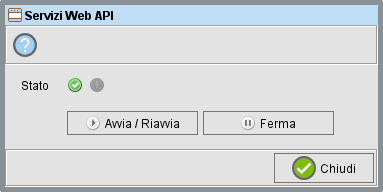
La maschera Gestione connessione API mostra se Atlantis Evo è collegato al server di appoggio delle Web API e permette di avviare, riavviare e fermare il collegamento. Da quel collegamento passano l’App Mobile, il pannello POS web, i servizi usati dai plugin WordPress / WooCommerce e il server MCP per gli assistenti AI: con il servizio fermo nessuno di questi funziona.
Di norma il servizio parte da solo all’apertura del programma, e questa maschera serve in due casi: rendere operative le modifiche fatte in Amministrazione Web API, agli utenti o alle password, e capire perché l’App o un assistente AI non rispondono.
Si trova in Utilità → Amministrazione → Web API.
Cosa fa il servizio
Il servizio collega al server di appoggio tutte le configurazioni con il flag Attiva dell’azienda in cui si è entrati, una per ogni ID installazione. Al collegamento comunica le impostazioni di ciascuna configurazione, l’elenco degli utenti e degli agenti che possono accedere e i limiti della licenza.
Il servizio vive dentro Atlantis Evo aperto: chiudendo il programma si ferma. Chiudendo invece la sola maschera Gestione connessione API il servizio continua a funzionare nello stato in cui si trova.
Parte da solo all’apertura del programma, circa tre secondi dopo la comparsa della finestra principale, ma solo se l’utente con cui si è entrati ha il flag Avvia Web API in Amministrazione utenti. Per gli altri utenti non parte, a meno di avviarlo da questa maschera.
Lo stato
Accanto a Stato compare una sola icona: il segno di spunta verde quando almeno una configurazione è collegata e riconosciuta dal server, quindi App e assistenti possono lavorare; il punto esclamativo rosso quando nessuna configurazione è pronta a ricevere richieste.
Passando il mouse sull’icona compare il dettaglio:
| “Servizio attivo (N connessione/i)” | collegato; N è il numero di configurazioni avviate |
| “Operazione in corso…” | è stato premuto Avvia / Riavvia o Ferma e l’operazione non è ancora terminata |
| “Servizio avviato, connessione al server non disponibile” | il servizio è acceso ma il server non risponde, o non ha ancora accettato il collegamento. Il programma sta riprovando da solo |
| “Servizio non attivo” | il servizio è fermo: nessuno lo ha avviato, oppure è stato premuto Ferma |
Lo stato si aggiorna da solo ogni secondo finché la maschera è aperta. Dopo Avvia / Riavvia è normale vedere per qualche istante l’icona rossa: diventa verde solo quando il server ha risposto, un momento dopo la fine dell’avvio.
Il numero indicato nel messaggio conta le configurazioni avviate, non quelle collegate: con due configurazioni, una collegata e una che sta riprovando, compare comunque “2 connessione/i”.
I pulsanti
- Avvia / Riavvia: chiude i collegamenti esistenti e li riapre rileggendo tutto: configurazioni Web API, utenti e password, licenza. Funziona anche se il servizio non era mai partito;
- Ferma: chiude tutti i collegamenti e spegne il controllo automatico. App, POS, servizi e assistenti AI smettono di rispondere, e le richieste in corso in quel momento ricevono un errore;
- Chiudi: chiude la maschera. Il servizio resta nello stato in cui è.
Mentre un’operazione è in corso i due pulsanti sono bloccati. Ferma è disponibile solo con il servizio avviato, anche quando è avviato ma scollegato, proprio per poter spegnere un servizio che continua a riprovare. Se il controllo automatico sta riavviando i collegamenti, Ferma attende che abbia finito: può richiedere qualche secondo.
Avvia / Riavvia nel dettaglio
Il pulsante usa l’azienda e l’utente con cui si è entrati in quel momento. Il flag Avvia Web API dell’utente non serve: chiunque apra la maschera può avviare il servizio.
Le configurazioni vengono collegate una dopo l’altra. Se il server non risponde, per ciascuna si fanno fino a 5 tentativi, ognuno con un’attesa massima di 25 secondi più 5 secondi di pausa: nel caso peggiore l’operazione dura oltre due minuti per configurazione, con l’icona su “Operazione in corso…”. Nel frattempo il programma resta utilizzabile.
I messaggi che possono comparire:
- “Errore. Impossibile stabilire la connessione dopo 5 tentativi”: il server non è raggiungibile. Verificare la connessione internet della postazione;
- “Errore. Servizio WEB Api non eseguibile in modalita’ demo.”: il programma è in modalità dimostrativa;
- “Errore. WEB Api non disponibili. Licenza scaduta.”: le Web API risultano scadute in licenza.
Se nessuna configurazione ha il flag Attiva non compare alcun errore: il servizio risulta avviato ma resta su “Servizio avviato, connessione al server non disponibile”.
⚠️ Dopo un errore di avvio il servizio resta acceso e riprova da solo ogni pochi minuti. Se la causa è la modalità demo o la licenza scaduta non si risolverà mai: premere Ferma.
⚠️ Con più configurazioni attive, una che non si collega blocca quelle successive. L’avvio si interrompe alla prima configurazione che non riesce a collegarsi, e il controllo automatico interviene solo quando nessuna configurazione è collegata: se la prima è collegata e la seconda no, la seconda resta ferma finché non si preme Avvia / Riavvia. Tenere spente (flag Attiva) le configurazioni non utilizzate.
Cosa succede quando il collegamento cade
Una volta avviato, il servizio si occupa da solo di restare collegato, su due livelli.
Riconnessione immediata. Se il collegamento cade (rete assente, server riavviato, computer in sospensione) ogni configurazione riprova da sola: il primo tentativo dopo 5 secondi, poi con attese che raddoppiano fino a un minuto, senza limite di tentativi. Il programma riconosce anche i collegamenti “morti” che sembrano aperti: ogni 25 secondi manda un segnale al server e, se non riceve risposta, chiude e riapre. Se il server rifiuta le credenziali dell’installazione, il nuovo tentativo avviene dopo più tempo.
Controllo automatico. Ogni minuto il servizio verifica se almeno una configurazione è collegata. Dopo tre controlli consecutivi negativi, circa tre minuti, chiude tutto e riavvia da zero, esattamente come Avvia / Riavvia: rilegge configurazioni, utenti e licenza. Il controllo continua finché qualcuno non preme Ferma o chiude il programma.
Il controllo automatico parte anche se l’avvio all’apertura del programma fallisce, per esempio perché la connessione internet non è ancora disponibile: appena la rete torna il servizio si collega senza bisogno di intervenire.
Tutto questo avviene senza messaggi a video: i tentativi vengono registrati solo nel file di log. Questa maschera è l’unico posto in cui vederne l’effetto.
Quando usarla
Dopo una modifica in Amministrazione Web API, a un utente o a una password. Le impostazioni vengono lette solo al collegamento: salvare, aprire Gestione connessione API, premere Avvia / Riavvia e attendere l’icona verde.
L’App o l’assistente AI segnalano il servizio non disponibile.
- Aprire la maschera sulla postazione che tiene aperto Atlantis Evo con le Web API.
- Se lo stato è “Servizio non attivo”, premere Avvia / Riavvia.
- Se lo stato è “Servizio avviato, connessione al server non disponibile”, il programma sta già riprovando. Verificare la connessione internet; se la rete funziona, attendere qualche minuto oppure premere Avvia / Riavvia per vedere l’eventuale messaggio di errore.
- Se l’icona è verde ma l’App non entra, il problema non è il collegamento ma le credenziali o la configurazione (livello di complessità password, flag Attiva, flag Server MCP): vedi Amministrazione Web API.
Sospendere temporaneamente l’accesso esterno. Ferma blocca subito App, POS, servizi e assistenti AI; per riattivarli si preme Avvia / Riavvia. Chiudendo e riaprendo il programma, però, il servizio riparte da solo per l’utente con il flag Avvia Web API.
Promemoria
- Il servizio va tenuto acceso su una sola postazione. Se la stessa installazione viene collegata da due computer, ciascuno scollega l’altro e l’App funziona a intermittenza.
- Chiudere la maschera non ferma il servizio; chiudere Atlantis Evo sì.
- Dopo ogni modifica alle configurazioni Web API, agli utenti o alle password: Avvia / Riavvia.
- Avvia / Riavvia collega le configurazioni dell’azienda in cui si è entrati in quel momento.
- L’icona rossa subito dopo l’avvio è normale: attendere qualche secondo prima di concludere che non funziona.
- Con il servizio avviato ma scollegato il programma riprova da solo, senza messaggi: in modalità demo o con licenza scaduta non ci riuscirà mai, quindi va fermato.
- Con più configurazioni attive, una che non si collega blocca quelle successive: tenere spente quelle non utilizzate.